Asistan'ı Kurma
Asistan barındırılan modellere şunun üzerinden konuşur: OpenRouter, Anthropic, OpenAI, xAI, DeepSeek, Mistral ve diğerlerine açılan tek bir ağ geçidi. Bir anahtar, her model.
OpenRouter'a sadece kullandığınız kadarını ödersiniz — RhinoArtisan üzerine hiçbir şey eklemez ve komisyon almaz. Ayrı bir Asistan aboneliği yoktur.
1. OpenRouter anahtarınızı bağlayın
Bir OpenRouter hesabı oluşturun, kredi ekleyin, bir anahtar oluşturun ve bunu
Seçenekler → Artisan → Entegrasyonlar, şunun içindeki OpenRouter grubunun API Anahtarı
alanına yapıştırın. Ekran görüntüleriyle birlikte tüm süreç
Hesaplar ve API anahtarlarıadresindedir: birkaç dakika sürer ve tüm yapay zeka araçlarını aynı anda kapsar.
2. Modeli seçin
Asistan’ın modelleri Seçenekler → Artisan → Asistan, şunun içindeki
Models (Modeller) grubundadır; bkz. Asistan seçenekleri.
- Yapay zeka modeli — bu panelin arkasındaki model. Varsayılan olarak şuna ayarlanmıştır Claude Opus 4.8 — en üst düzey maliyetin bir kısmıyla sınır kalitesinde.
- Yönlendirici, Vizyon ve Akıl Yürütme modelleri — her mesajı okuma, resimlere bakma ve çok adımlı inşa planları yapma konusunda uzmanlardır. Varsayılanları yapay zeka modelini takip eder (router için küçük, hızlı bir model), bu yüzden onları olduğu gibi bırakabilirsiniz.
Flow Studio AI kendi modelini şurada tutar
Entegrasyonlar, bağımsız olarak ayarlanmıştır çünkü script yazmak ve bir tasarım üzerinde çalışmak farklı işlerdir.
Bir nedeniniz olmadıkça varsayılanları değiştirmeyin: rutin işler için daha ucuz bir model, şirket politikası için farklı bir sağlayıcı veya kuruluşunuzun onayladığı belirli bir satıcı gibi. Tam liste ve nasıl seçileceği şurada:
Modelleri seçme.
Aynı sayfada, Costs (Maliyetler) isteğe bağlı günlük harcama limitini belirler ve Company standards (Şirket standartları) şirketinizin her zaman uyduğu kuralları tutar — bkz.
Şirket standartları.
3. Paneli açın ve sabitleyin
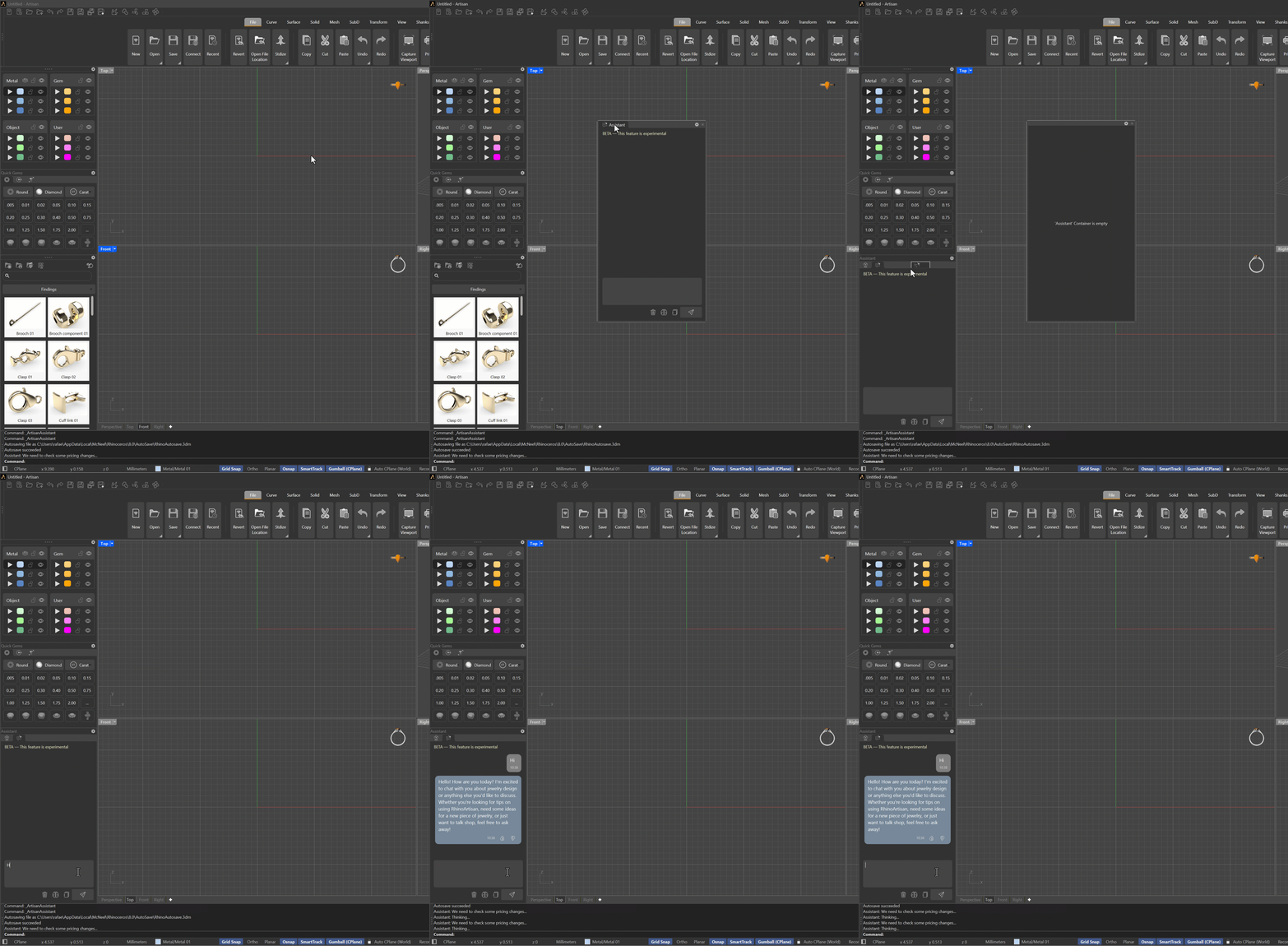
Aç (Open) Dosya sekmesi → Asistan, veya şu komutu çalıştırın: ArtisanAssistant.
.png)
Panel herhangi bir yere sabitlenebilir, ancak standart sağ taraf panel yığınından uzak tutun — bu alanı paylaşmak, modelleme yaparken her ikisinin kullanımını zorlaştırır.
.png)
İyi bir yer şunun yanıdır: Küratör paneli: Asistan sekmesini başlığından sürükleyin ve Curator alanına bırakın, Rhino oraya sabitler.
4. Çalıştığını kontrol edin
Tür Hi! ve şuna basın Gönder. Birkaç saniye içinde gelen bir cevap, anahtarın, modelin ve bağlantının yerli yerinde olduğu anlamına gelir.
Eğer bunun yerine bir hata alırsanız, şu sırayla kontrol edin: anahtar tam olarak yapıştırılmış mı, OpenRouter hesabının kredisi var mı ve makine herhangi bir kurumsal vekil sunucu (proxy) veya güvenlik duvarı üzerinden internete erişebiliyor mu.