RhinoArtisan'da Yapay Zeka
Hesaplar ve API Anahtarları
İki hesap tüm yapay zeka özelliklerini kapsar ve bunları bir kez ayarlarsınız. Her ikisi de kullandıkça öde (pay-as-you-go) mantığıyla çalışır: önceden kredi eklersiniz ve araçları kullandıkça bu kredi düşer.
Sadece gerçekten kullandığınız araçlar için hesaba ihtiyacınız vardır: eğer Generative AI Studio’yu hiç açmıyorsanız, fal.ai’ye asla ihtiyacınız olmaz. RhinoArtisan MCP ikisine de ihtiyaç duymaz, çünkü bağlandığınız yapay zeka uygulaması üzerinden çalışır.
1. OpenRouter
- Şu adreste bir hesap oluşturun: openrouter.ai.
- Bakiyeye kredi ekleyin. Küçük başlayın; istediğiniz zaman yükleme yapabilirsiniz.
- Aç (Open) Anahtarlar (Keys) hesap menünüzde, bir anahtar oluşturun ve kopyalayın. Şuna benzer:
sk-or-v1-…. Hemen kopyalayın: sağlayıcılar bir anahtarı yalnızca bir kez gösterir ve sonrasında tekrar gösteremezler. Eğer kaybederseniz, silip bir yenisini oluşturursunuz.
2. fal.ai
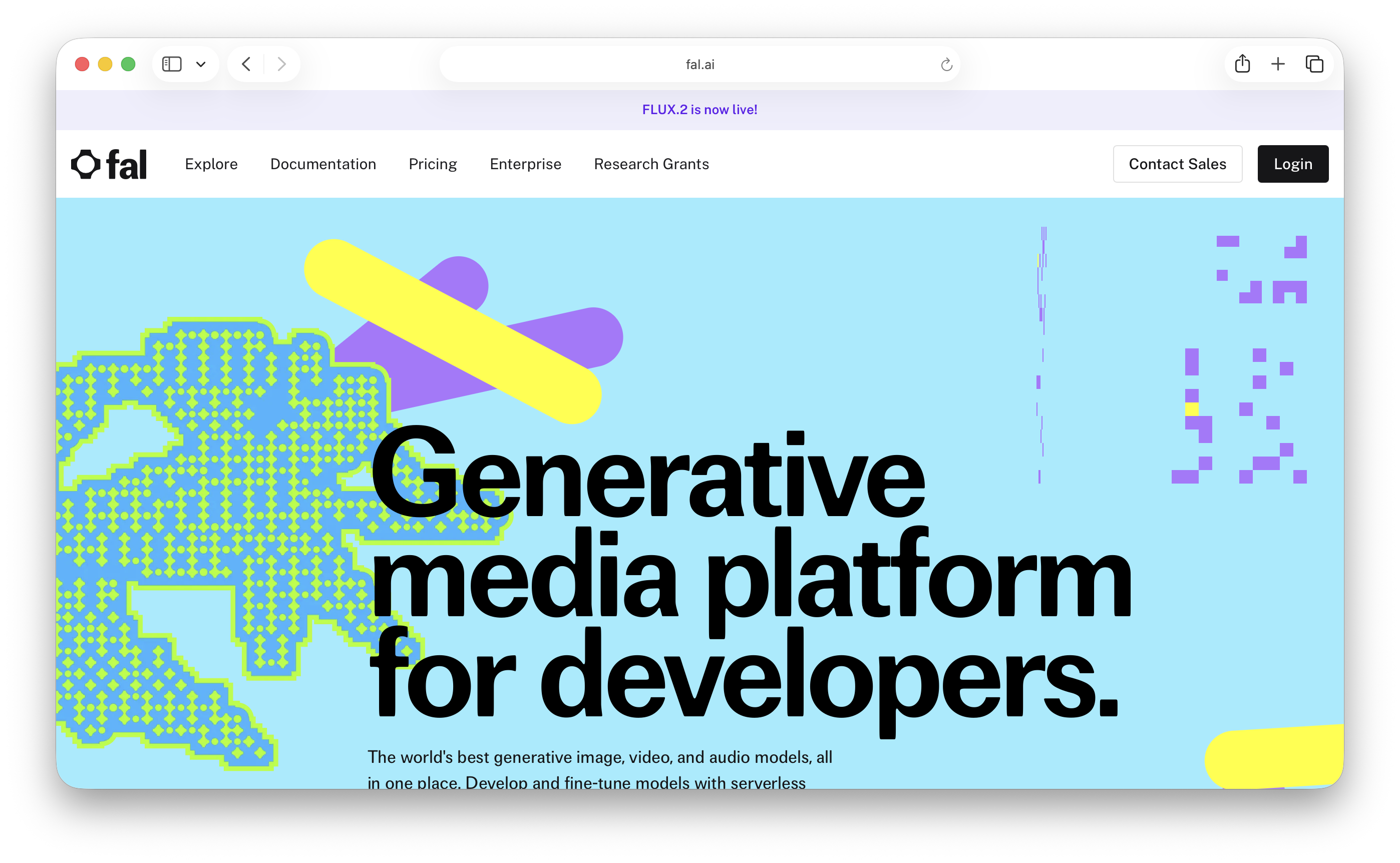
- Şuraya gidin: fal.ai verin ve tıklayın Giriş yap (Login).
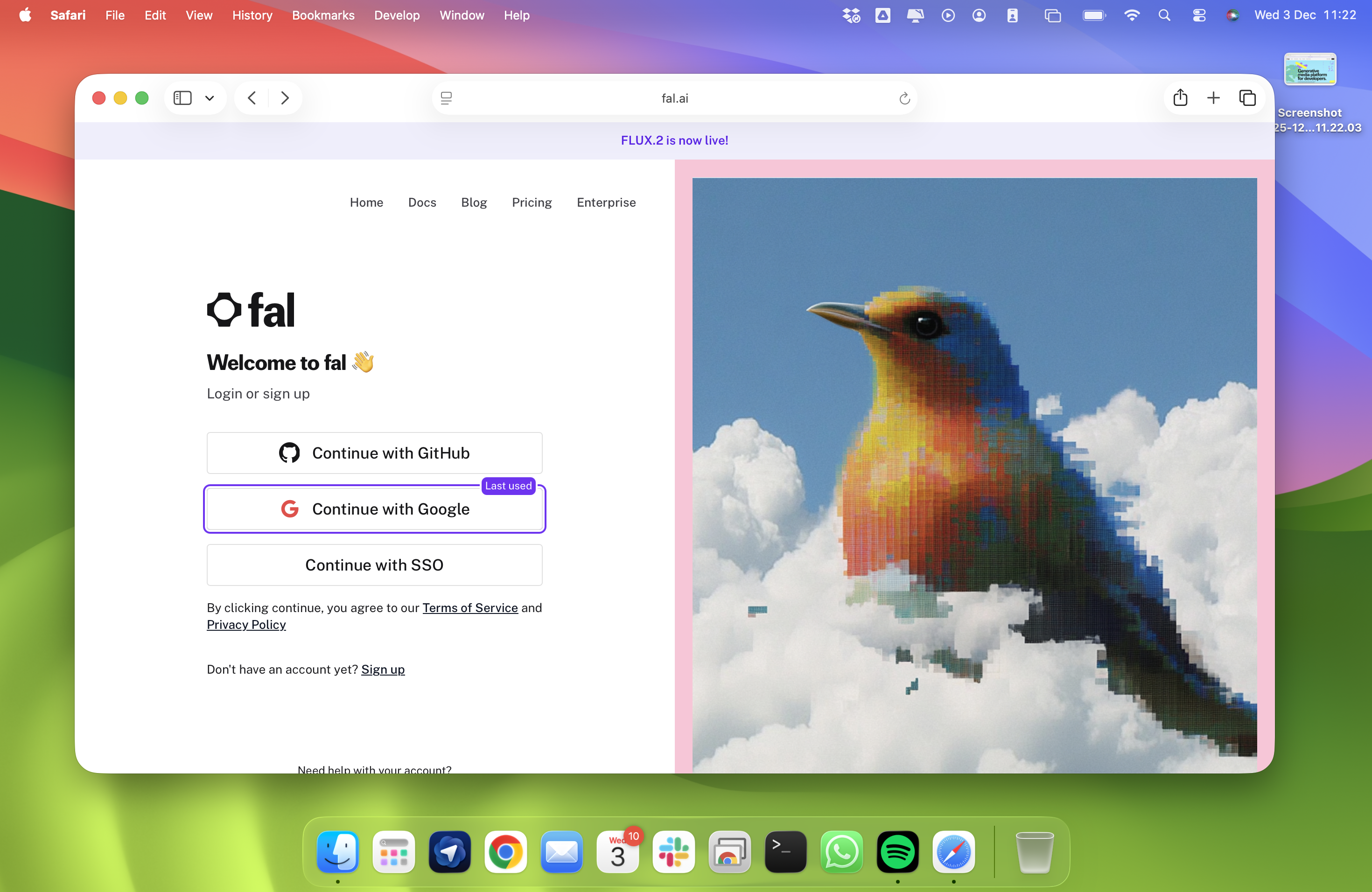
- Google, GitHub veya e-posta ve şifre ile kayıt olun.
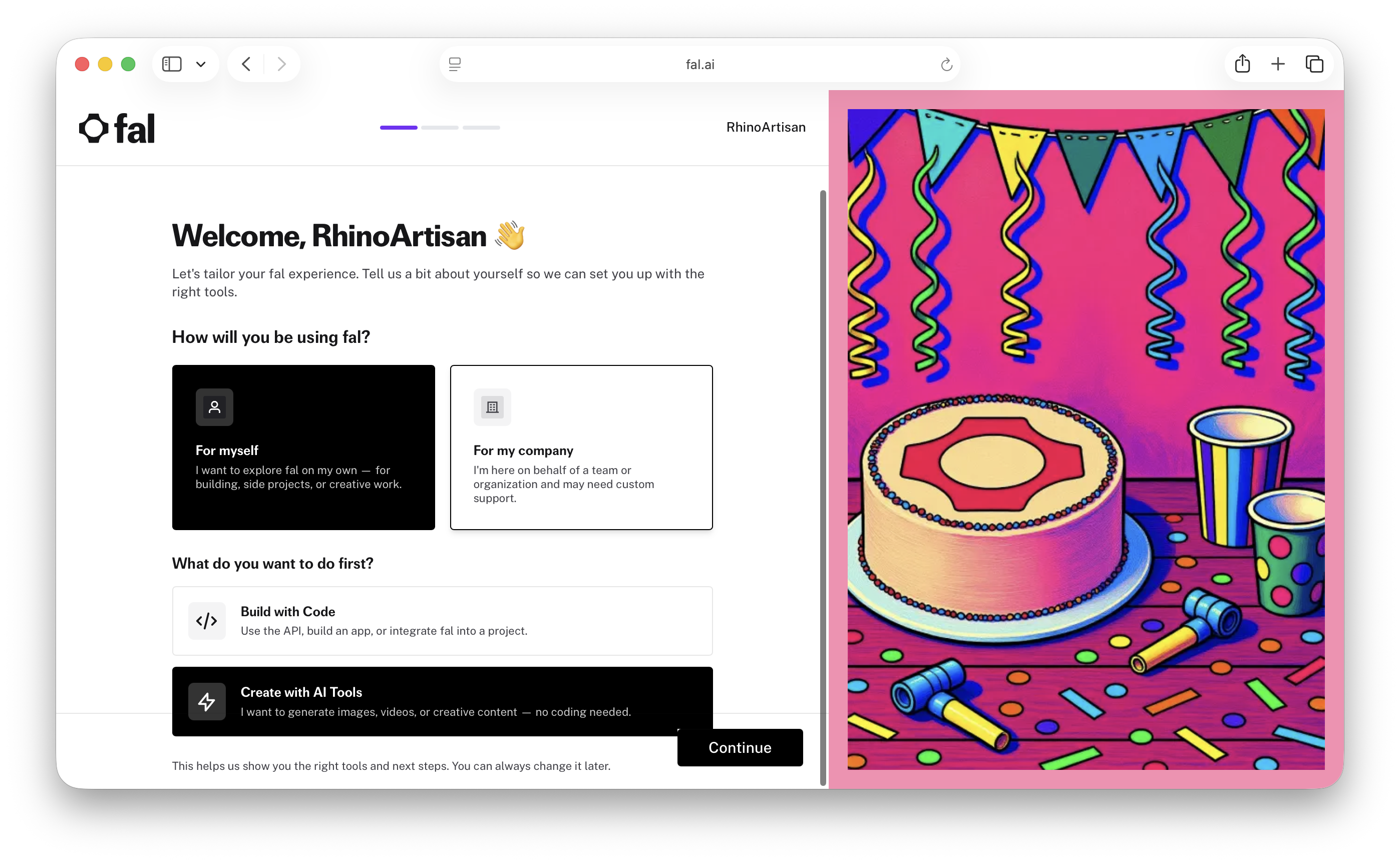
- fal.ai ardından şunu sorar: “fal’ı nasıl kullanacaksınız?” Her cevap işe yarar: sadece fal.ai istatistikleri içindir ve hesabınızı, özellikleri veya fiyatlandırmayı etkilemez.
- Bakiyeye kredi ekleyin.
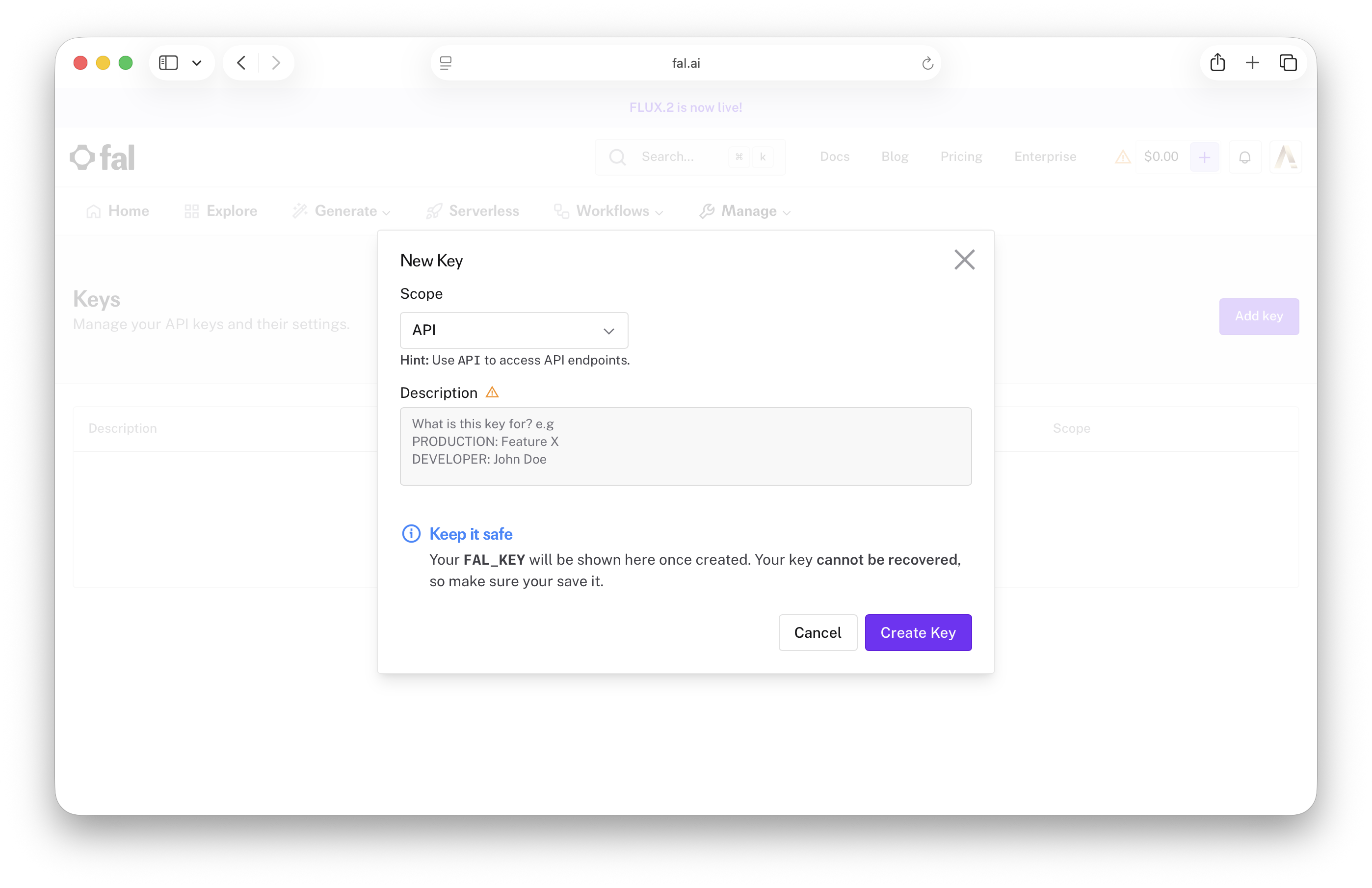
- Şunu açın: Kontrol Paneli (Dashboard), ardından Yönet → API Anahtarları. Sizin için varsayılan bir anahtar oluşturulur; şuna tıklayın: Anahtar ekle (Add key) eğer sadece RhinoArtisan için bir tane tercih ediyorsanız.
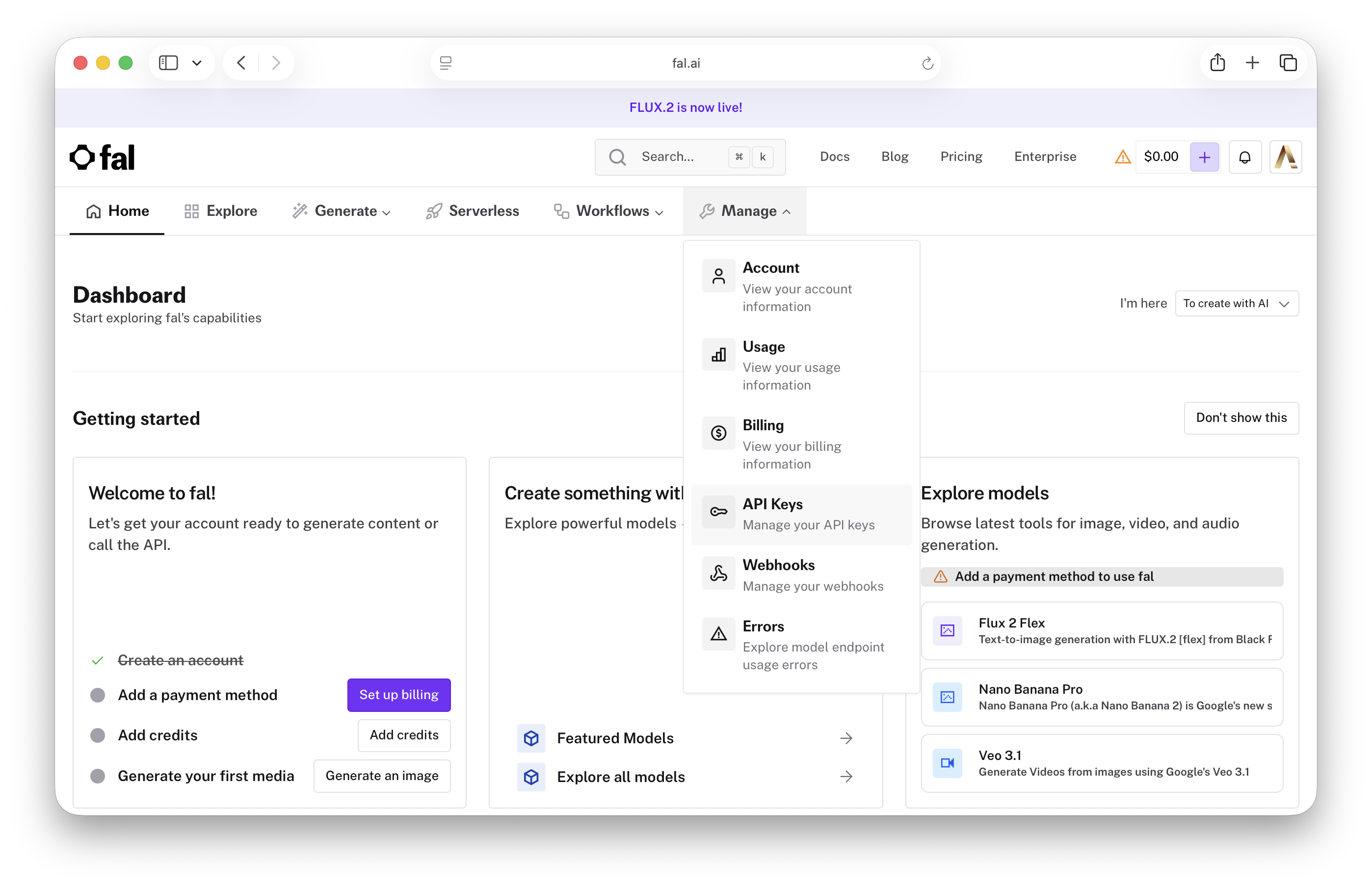
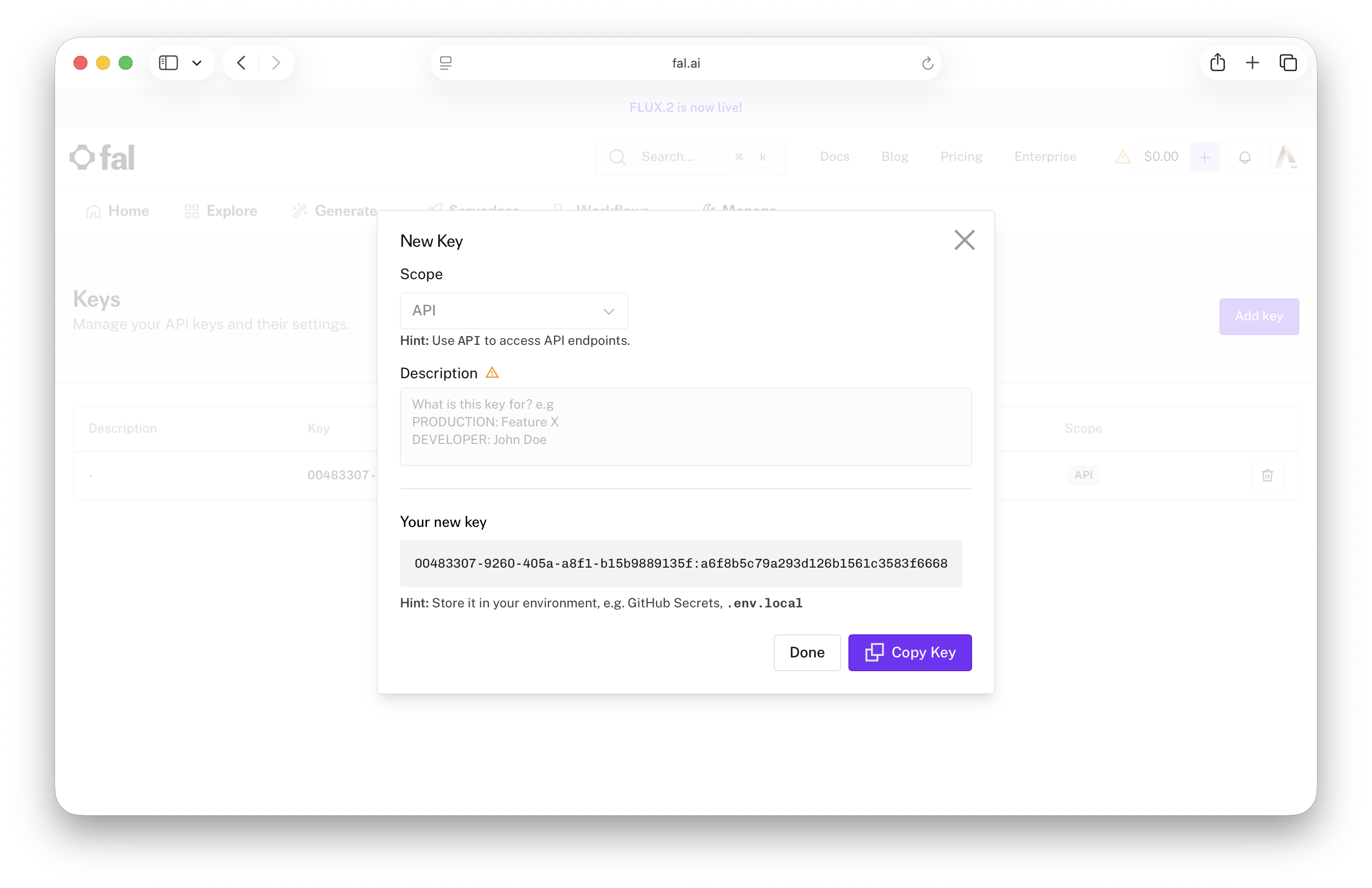
- Tıklayın: Anahtarı kopyala (Copy key). Anahtar şuna benzer:
fal_sk_…, ve aynı uyarı geçerlidir: gizli tutun.
3. Anahtarları RhinoArtisan içine yapıştırın
Her iki anahtar da aynı sayfaya gider, böylece bir kez ayarlanırlar ve ihtiyaç duyan her araç basitçe çalışır: hiçbir panel, bir işin ortasında anahtar sormak için durmaz.
- Seçenekleri açın: şeridin Tırnak/Yuva Ayarları sekmesinin altındaki simgeye tıklayın veya Rhino’nun Dosya komutunu çalıştırın.
Options komutu.
.png)
- Kenar çubuğunda şunu seçin: Artisan.
.png)
- Şunun Entegrasyonlar alt sayfasını açın.
.png)
- Her anahtarı kendi grubuna yapıştırın:
- OpenRouter → API Anahtarı: OpenRouter anahtarınız.
- Üretken Yapay Zeka (fal.ai) → API Anahtarı: fal.ai anahtarınız.
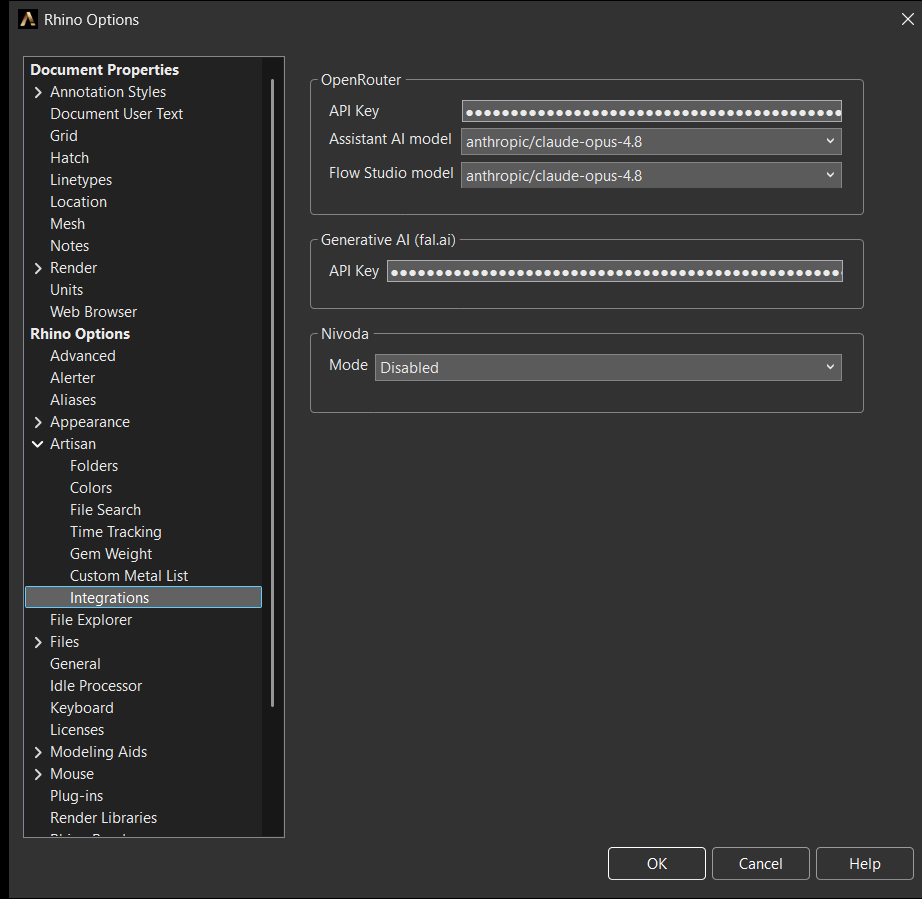
Seçenekler → Artisan → Entegrasyonlar
- Tıklayın: TAMAM (OK). RhinoArtisan, değişikliğin her yerde geçerli olması için yeniden başlatmanızı isteyebilir.
Aynı sayfa her aracın kullandığı modeli ayarlar; varsayılanlar iyi bir başlangıçtır ve
Modelleri seçme
ne zaman değiştirileceklerini açıklar. Her iki anahtar da düz metin yerine şifre alanları olarak saklanır.
4. Çalıştığını kontrol edin
- OpenRouter: şu paneli açın Asistan ve şunu yazın
Hi!. Bir cevap, anahtarın, bakiyenin ve modelin yerli yerinde olduğu anlamına gelir. Eğer anahtar eksikse, Asistan şu şekilde cevap verir: “OpenRouter API key not configured. Set it in Options > Integrations.”
- fal.ai: şunu açın Üretken Yapay Zeka Stüdyosu. Eğer pencerenin altında komut çubuğunu ve mod çipini görüyorsanız, bağlısınızdır; bir anahtar olmadan Studio bunların yerinde bir uyarı gösterir.
Eğer bir şey başarısız olursa, şu sırayla kontrol edin: anahtar tam olarak yapıştırılmış mı, hesabın kredisi var mı ve makine herhangi bir kurumsal vekil sunucu (proxy) veya güvenlik duvarı üzerinden internete erişebiliyor mu.