İlk etkileşiminiz
Asistan'ın tüm olanaklarını keşfetmeden önce, bu bölüm size yapay zeka ile ilk etkileşiminizde rehberlik edecektir. Boutique'ten bir model yüklemeyi, ilk mesajlarınızı göndermeyi, tasarım değişiklikleri talep etmeyi, bilgi istemeyi ve raporlar ile üretim verileri oluşturmayı öğreneceksiniz. Bu ilk adımlar, RhinoArtisan içinde Asistan ile çalışmanın ne kadar doğal ve sezgisel olduğunu anlamanıza yardımcı olacaktır.
1. Asistan panelini açın
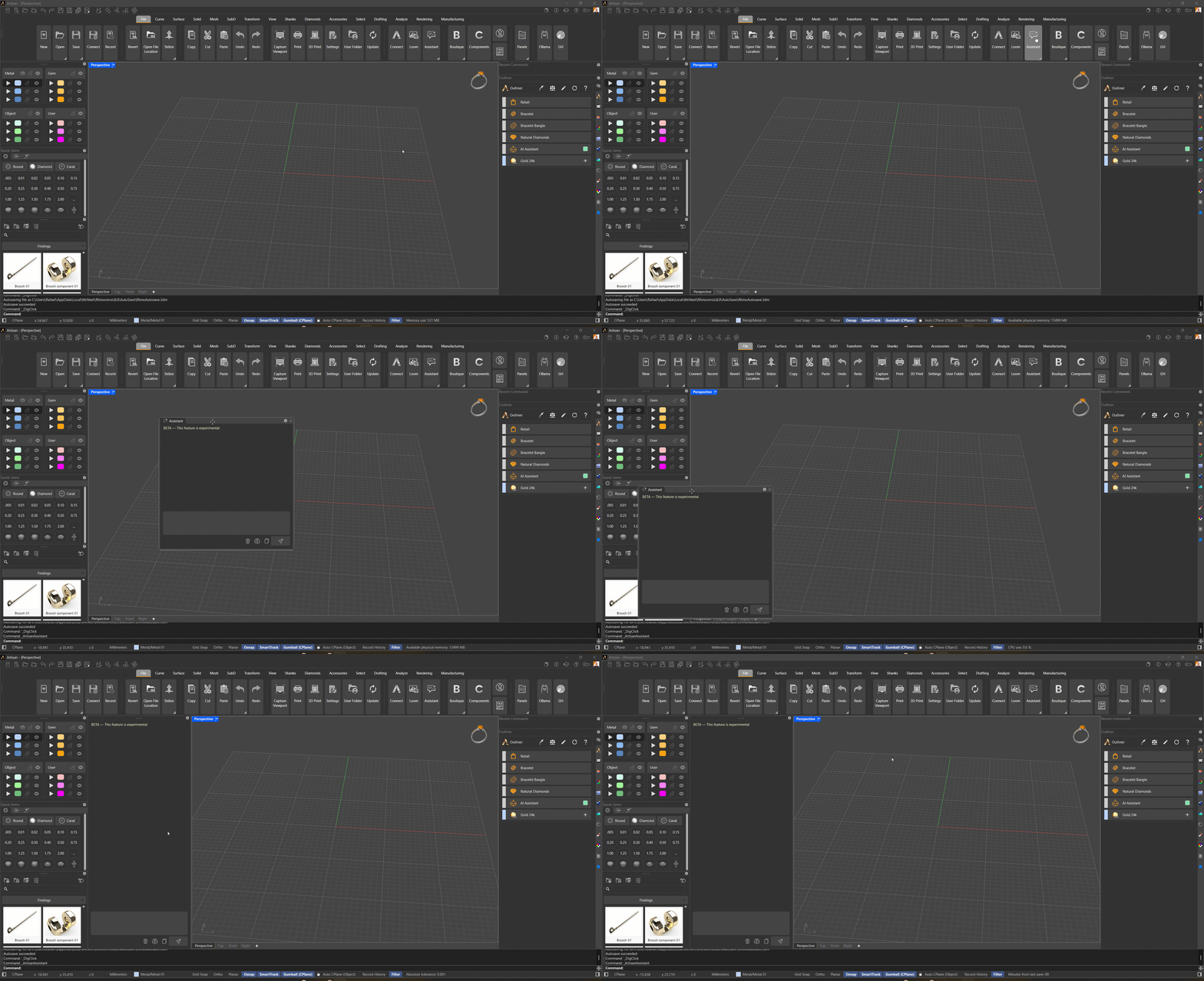
Asistan'ı açmak için, sadece şuna tıklayın: Dosya sekmesi > Asistan simgesi.
RhinoArtisan'ın sağ tarafında bir panel belirecektir. Bu paneli tercih ettiğiniz herhangi bir yere sabitleyebilir veya çapalayabilirsiniz. Çalışırken yapay zekayı ve tasarım araçlarını her zaman görebilmeniz için aşağıda gösterildiği gibi yerleştirmenizi öneririz.
2. Boutique'ten bir model getirin
Yapay zeka ile etkileşime başlamak için, önce bir mücevher modeli yüklemeniz gerekecek.
Aç (Open) Butik RhinoArtisan arayüzünden, Vintage koleksiyonuna göz atın ve şu modeli seçin: Vintage 005.
Model görünüm penceresine (viewport) yüklendiğinde, ilk talimatlarınızı Asistan'a göndermeye hazırsınız.
3. Deyin: “Merhaba, bugün nasılsın?”
Bu adım isteğe bağlıdır, ancak Asistan'ın bağlı olduğunu ve doğru yanıt verdiğini onaylamanın harika bir yoludur.
Asistan panelinde şunu yazın: “Merhaba, bugün nasılsın?” ve şuna tıklayın: Gönder düğmesi.
Asistan doğal bir şekilde cevap verecek, OpenRouter anahtarının ve modelin çalıştığını doğrulayacaktır — şurada açıklananla aynı kontrol: Asistan'ı Kurma.
Asistan paneli hakkında kısa bir not
Şu anda Asistan paneli ile etkileşim halindesiniz.
Bu arayüz; mesaj geçmişini, giriş kutusunu, eylem düğmelerini ve tasarım iş akışınız boyunca kullanacağınız çeşitli araçları içerir.
.png)
Her kontrol şurada açıklanmıştır: Asistan paneli.
4. Ana taşı değiştir
Şimdi doğal dili kullanarak model üzerinde gerçek değişiklikler yapmaya başlayalım.
Asistan panelinde şunu yazın: “Ana taşı Oval 1.50 karat ile değiştir.” verin ve tıklayın Gönder.
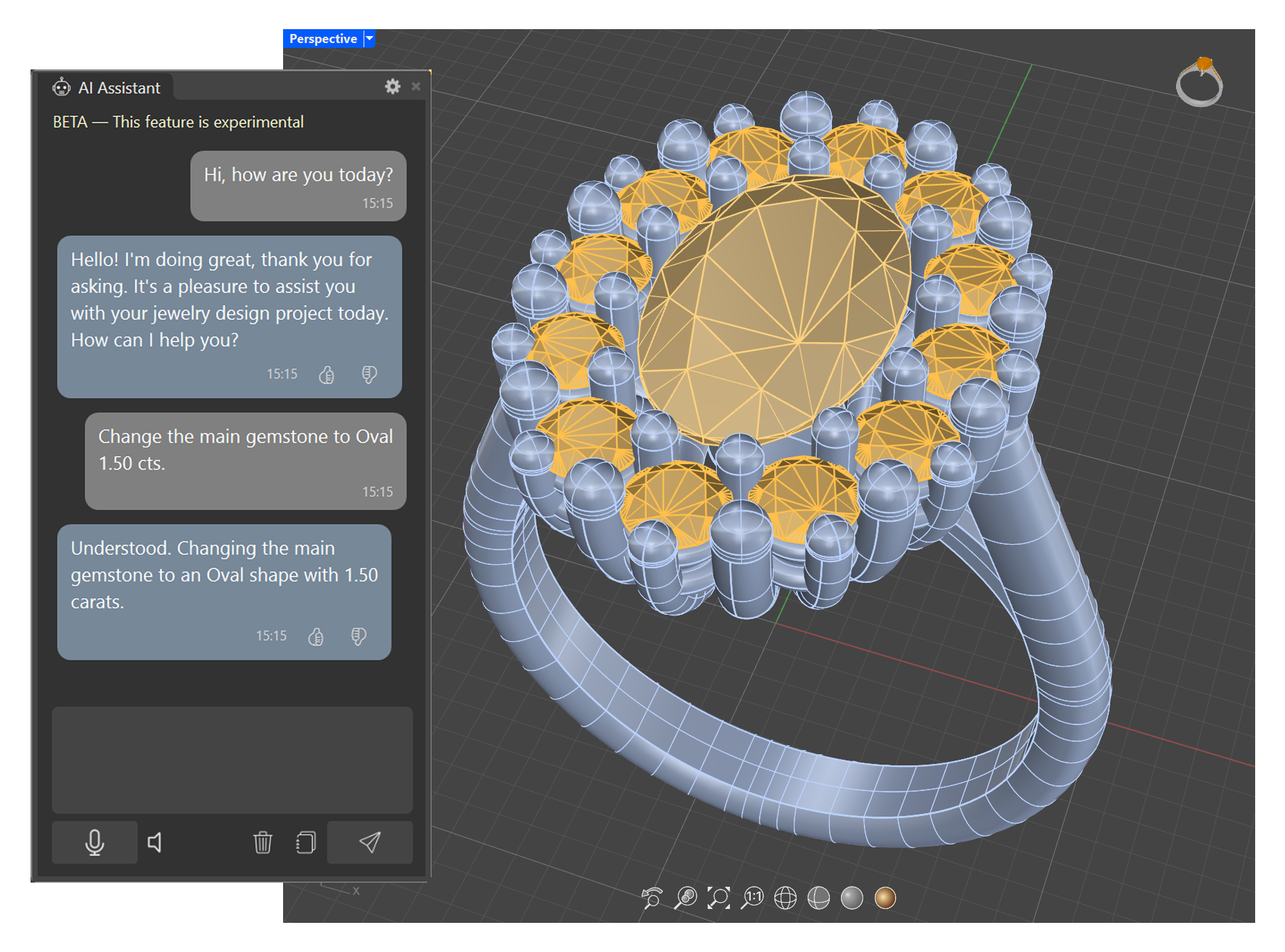
Asistan orta taşı otomatik olarak güncelleyecek, hem şekli hem de yaklaşık karat ağırlığını ayarlayacaktır. Bu durum, Asistan'ın isteğinizi nasıl yorumladığını, doğru bileşeni nasıl uyguladığını ve manuel modelleme yapmadan modeli nasıl anında değiştirdiğini gösterir.
5. Yüzük boyutunu ayarla
Şimdi herhangi bir yüzük tasarımındaki en önemli parametrelerden birini ayarlayalım: boyut.
Asistan panelinde şunu yazın: “Yüzük boyutunu İngiliz harfi H olarak ayarla.” verin ve tıklayın Gönder.
.jpg)
Asistan, seçilen standarda göre yüzüğü otomatik olarak yeniden boyutlandıracak, oranları koruyacak ve gerektiğinde geometriyi güncelleyecektir.
Asistan 20'den fazla yüzük boyutu sistemini destekler, bu nedenle herhangi birini kullanabilirsiniz; örneğin:
- USA 7
- European 16
- İngiliz harfi H
- Japanese 12, vb.
Boyutu tercih ettiğiniz bölgeye göre yazabilirsiniz ve yapay zeka bunu anında anlayacaktır.
6. Küme tırnaklarını değiştir
Şimdi, çevredeki taşları yerinde tutan tırnakları ayarlayalım.
Asistan panelinde şunu yazın: “Küme tırnaklarını 5'ten 3'e değiştir.” verin ve tıklayın Gönder.
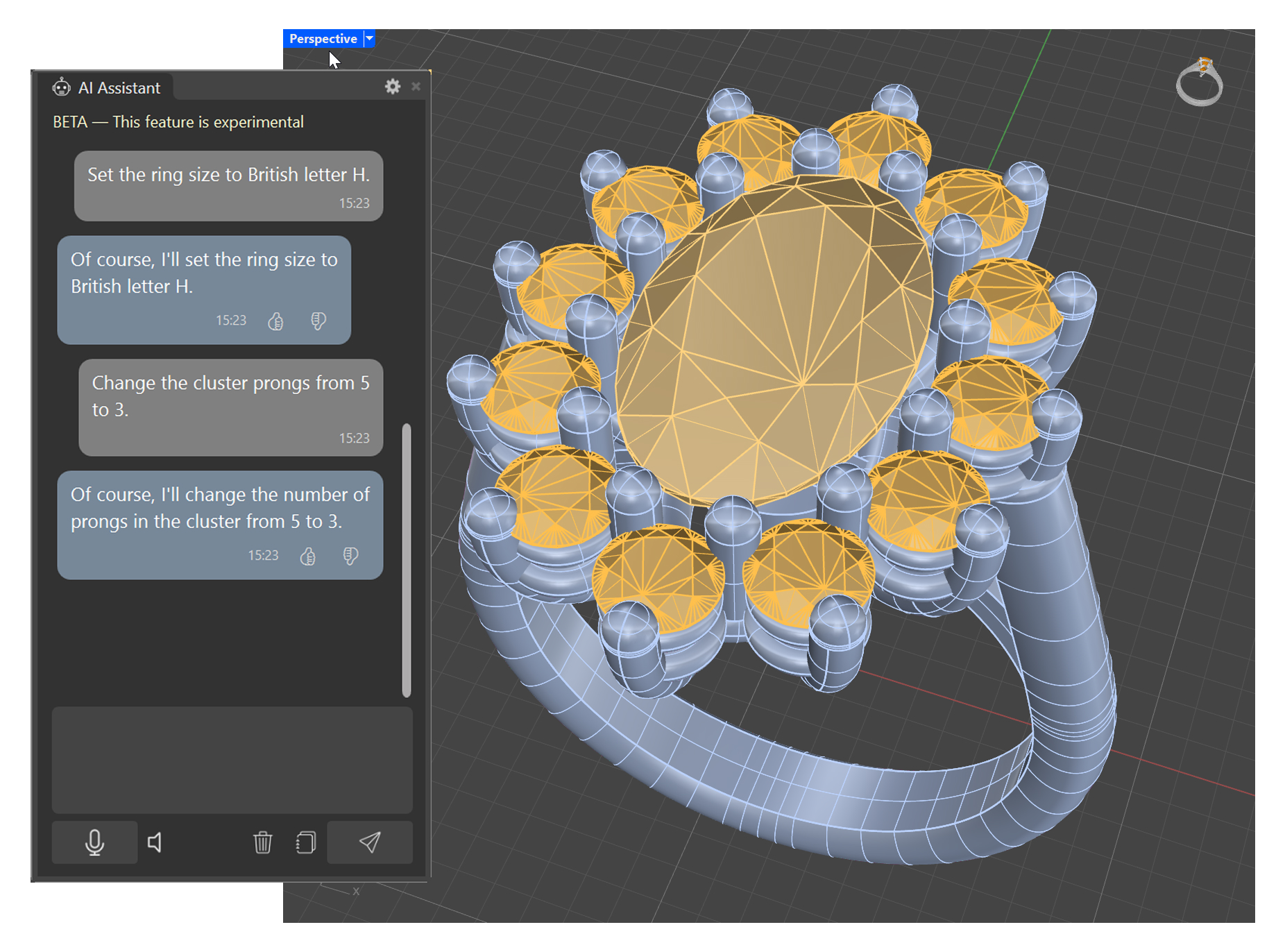
Asistan, küme başlığını yeni tırnak yapılandırmasını kullanarak yeniden oluşturacaktır.
Bu, geometriyi manuel olarak düzenlemeye veya yeniden oluşturmaya gerek kalmadan yuva yapısını anında değiştirmenize olanak tanır. Farklı estetik ve yapısal seçenekleri keşfetmek için hızlı ve hassas bir yoldur.
7. Küme taşlarını döndür
Şimdi orta taşın etrafındaki taşların yönünü ayarlayalım.
Asistan panelinde şunu yazın: “Kümedeki taşları 15 dereceye ayarla.” verin ve tıklayın Gönder.
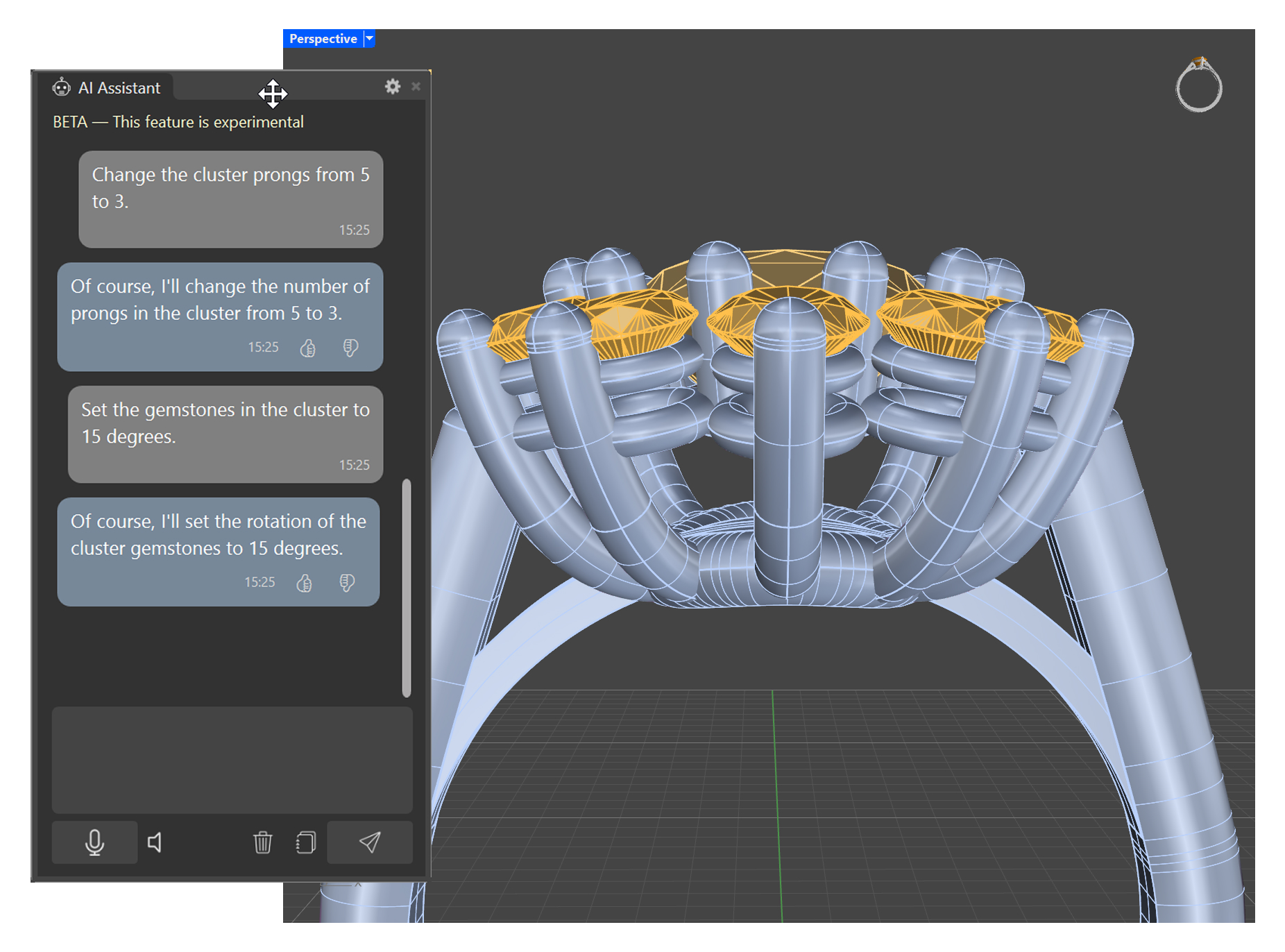
Asistan tüm kümeyi belirtilen açıda döndürecek, simetriyi koruyacak ve tüm taşların düzgün bir şekilde hizalanmasını sağlayacaktır.
Bu, özellikle halo veya küme tasarımlarının görünümünü iyileştirirken faydalıdır ve ince stilistik farklılıkları anında test etmenize olanak tanır.
8. Katedral kollarını değiştir
Şimdi, Asistan'ın geometrik iyileştirmeleri nasıl ele aldığını görmek için yüzük yapısının bir kısmını ayarlayalım.
Asistan panelinde şunu yazın: “Katedralde, kol mesafesi genişliğini 0.5 mm artır.” verin ve tıklayın Gönder.
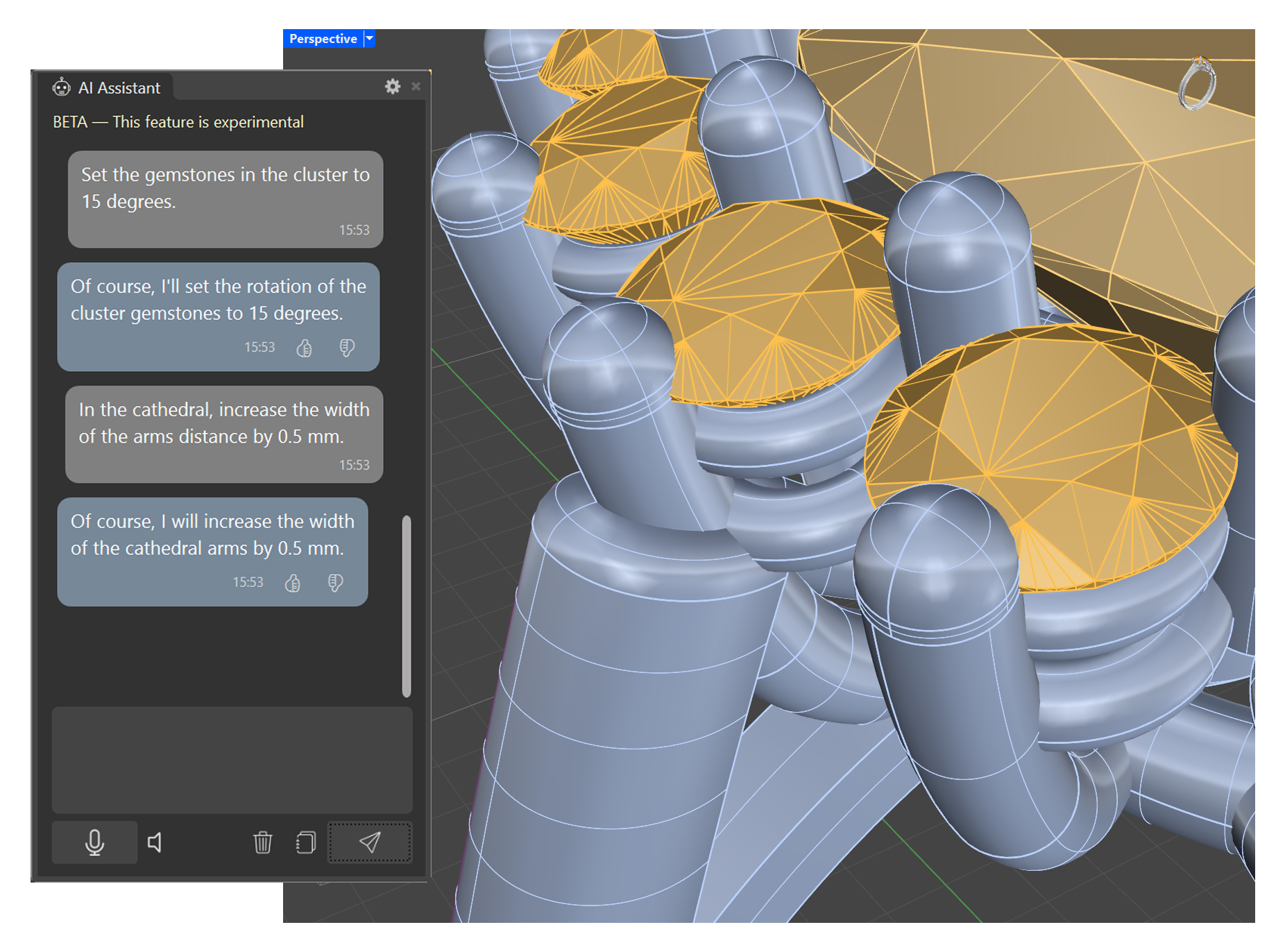
Asistan, simetriyi koruyarak ve tasarımın genel bütünlüğünü bozmadan katedral kollarını birbirinden biraz daha uzağa yayarak güncelleyecektir.
Bu tür bir ayarlama normalde hassas manuel modelleme gerektirir, ancak Asistan bunu otomatik ve doğru bir şekilde sadece bir saniyede yapar.
9. Köprüyü katedral yüzük gövdesinden kaldır
Şimdi destek elemanlarından birini kaldırarak yüzük gövdesinin yapısını basitleştirelim.
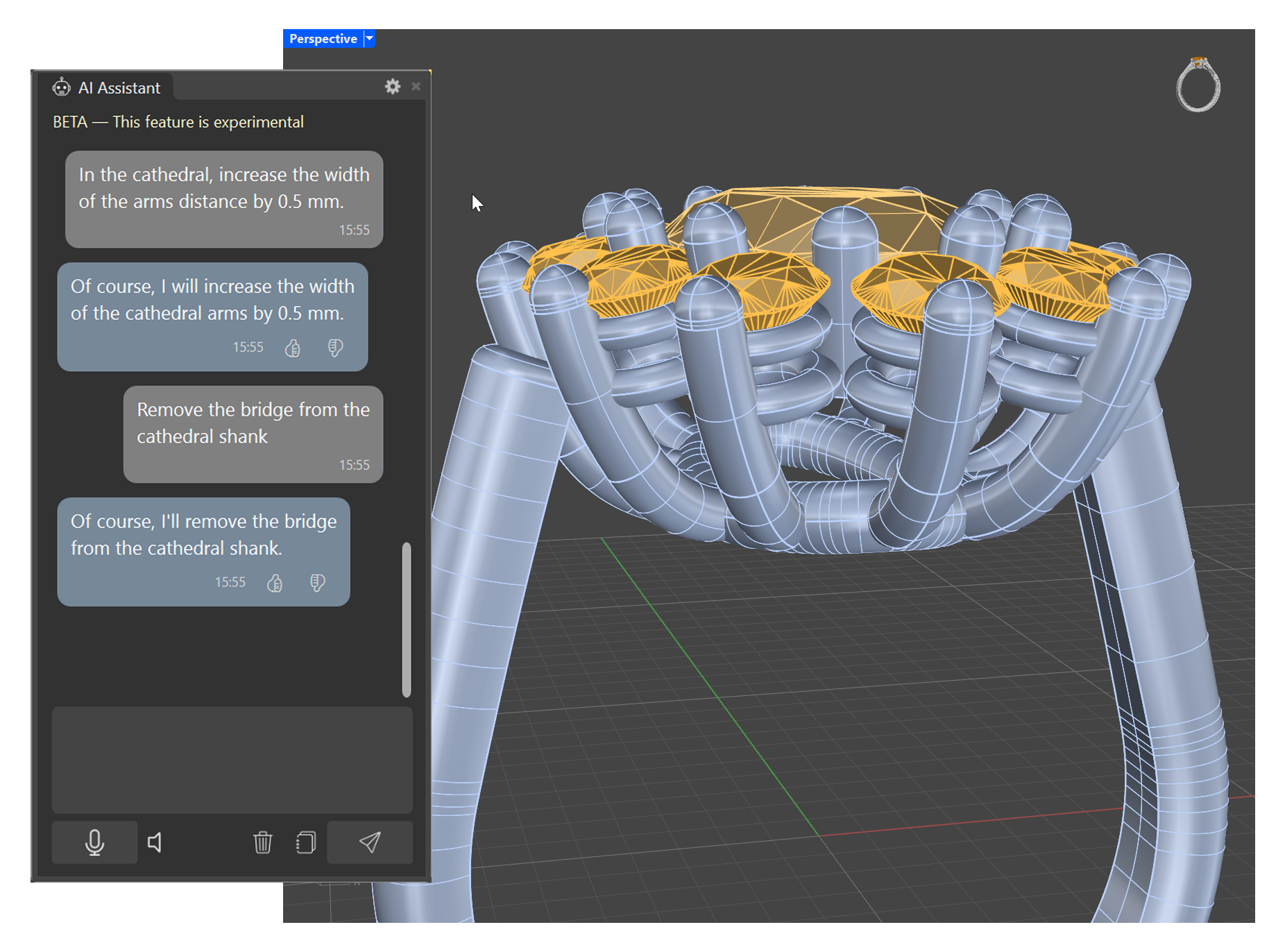
Asistan panelinde şunu yazın: “Katedral yüzük gövdesinin köprüsünü kaldır.” verin ve tıklayın Gönder.
Asistan, katedral yüzük gövdesindeki köprü elemanını tanımlayacak ve temiz bir şekilde kaldırarak stabiliteyi ve görsel uyumu korurken geometriyi güncelleyecektir.
Bu, Asistan'ın modelin manuel düzenlenmesine veya yeniden oluşturulmasına gerek kalmadan bir tasarımın yapısal bileşenlerini nasıl değiştirebileceğini göstermektedir.
10. Bunu beğenmedim
Asistan sadece teknik talimatlara değil, aynı zamanda doğal, öznel geri bildirimlere de tepki verebilir.
Asistan panelinde şunu yazın: “Bunu beğenmedim.” verin ve tıklayın Gönder.
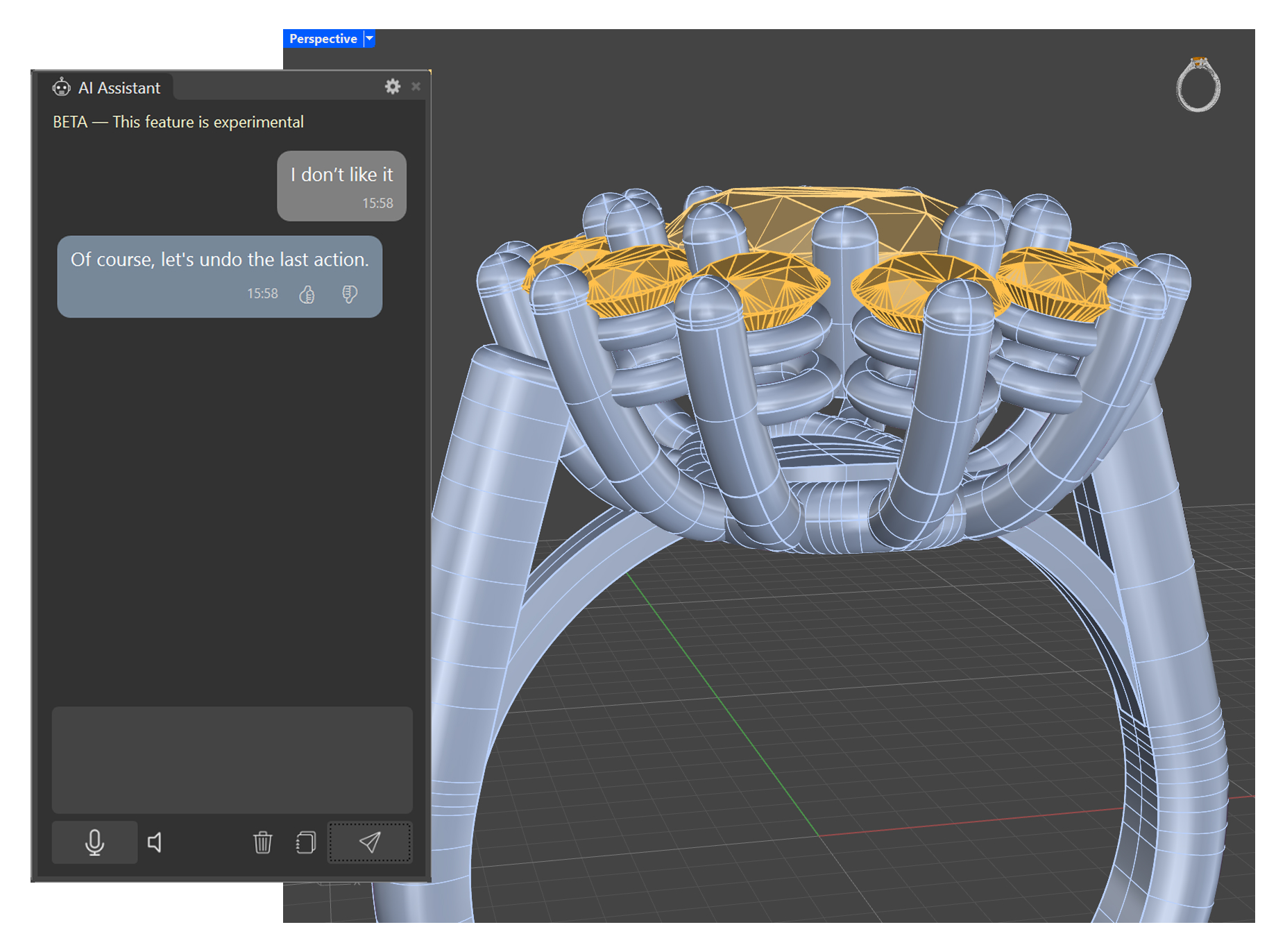
Asistan bunu son değişikliğin olumsuz bir değerlendirmesi olarak yorumlayacak ve bağlama bağlı olarak alternatifler, öneriler sunacak veya geri alma seçenekleri teklif edecektir.
Bu, tasarımla ilgili nasıl hissettiğinizi ifade ederek yaratıcı yönleri hızlı bir şekilde keşfetmenizi sağlar. Hassas veya teknik olmanıza gerek yoktur - Asistan niyetin yanı sıra talimatları da anlar.
Asistan modeli analiz edebilir ve size her an tam teknik veriler verebilir.
Asistan panelinde şunu yazın: “Kaç tane taşı var?” verin ve tıklayın Gönder.
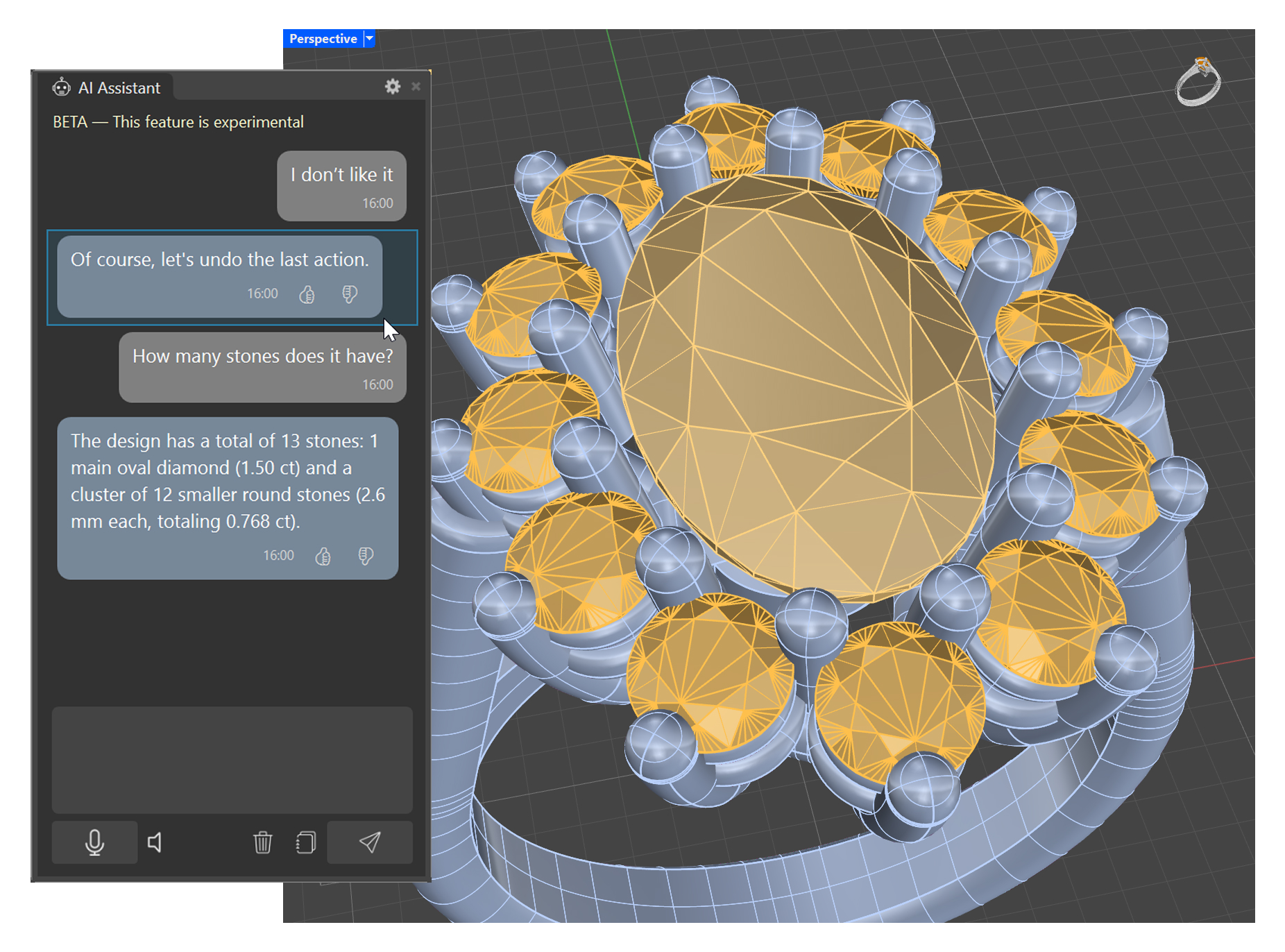
Asistan modeli tarayacak ve türleri ile ilgili olduklarında konumları dahil olmak üzere tüm taşların ayrıntılı bir dökümünü sağlayacaktır.
Bu, bileşenler veya katmanlar arasında manuel olarak arama yapmadan bir parçanın kompozisyonunu anında anlamanızı sağlar.
Özellikle fiyatlandırma, raporlama veya tasarımı bir müşteriye açıklama konusunda çok yardımcı olur.
12. Tasarımın fiyatını talep et
Asistan; malzemeler, taş verileri, metal ağırlığı ve yapılandırılmış fiyatlandırma kurallarınıza dayanarak modelin fiyatını tahmin edebilir.
Asistan panelinde şunu yazın: “Bana fiyatı ver.” verin ve tıklayın Gönder.
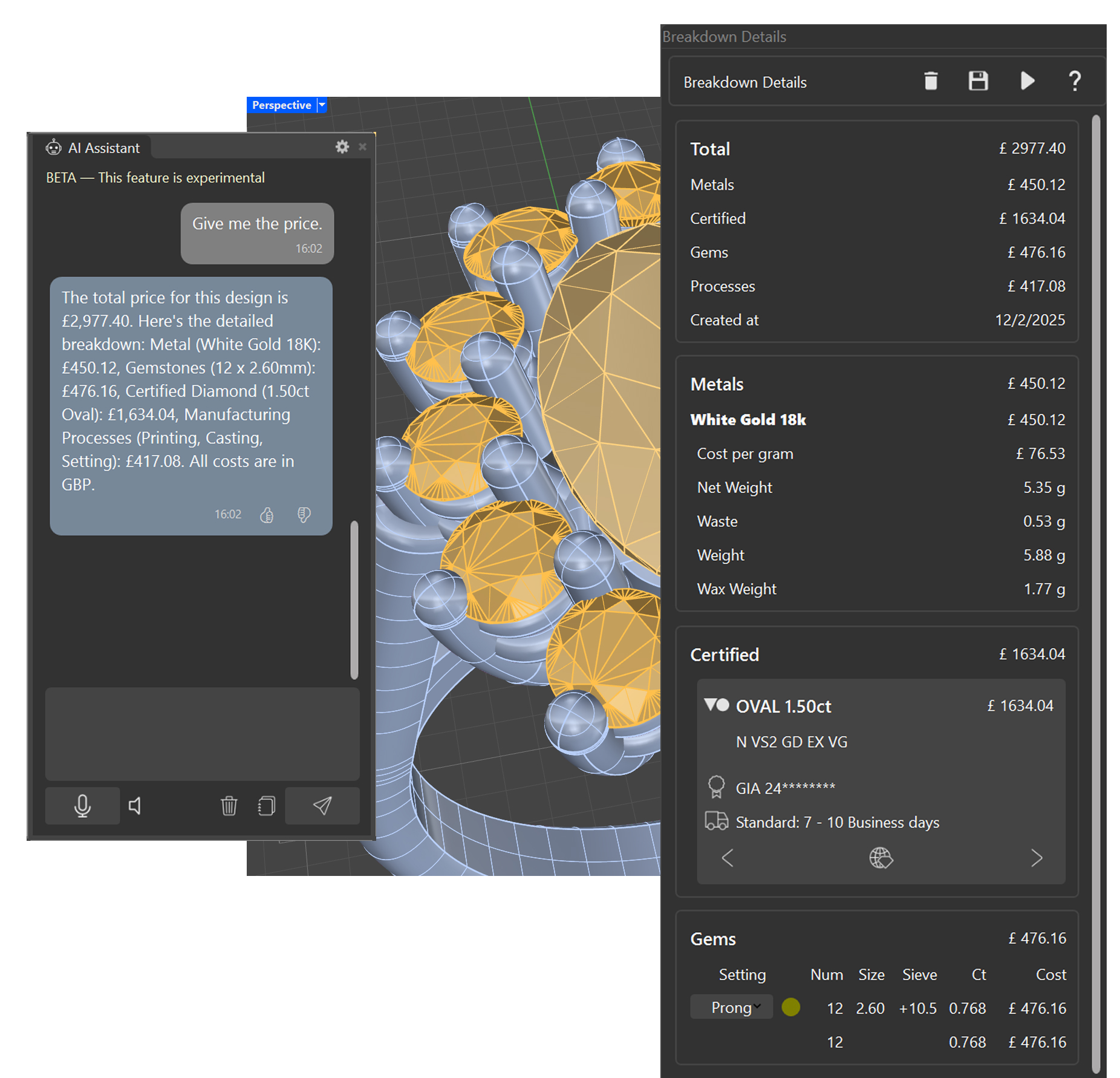
Asistan, aşağıdakileri dikkate alarak tasarım için tahmini bir fiyat hesaplayacaktır:
- Metal ağırlığı
- Taş sayısı ve özellikleri
- RhinoArtisan'daki fiyatlandırma yapılandırmanız
Bu, müşterilere hızlı ve doğru bir tahmin vermeyi veya tasarım incelemeleri sırasında iç maliyetleri doğrulamayı inanılmaz derecede kolaylaştırır.
Bu bilgilerin nereden geldiğini ve fiyatlandırmanın nasıl yapılandırıldığını anlamak istiyorsanız, lütfen bu belgelerdeki Döküm Ayarları sayfasını ziyaret edin.
13. Tasarımı üretime hazırla, boyutları ekle ve rapor oluştur
Tasarımınız hazır olduğunda, Asistan'dan üretim için gerekli tüm teknik bilgileri hazırlamasını isteyebilirsiniz.
Talimatları tek tek gönderebilirveya basitçe tek bir mesajda hepsini birden yazabilirsiniz ve Asistan bunları doğru sırada yürütecektir.
Örneğin, şunu yazabilirsiniz: “Tasarımı üretime hazırla, boyutları ekle ve Müşteri A kullanarak bir rapor hazırla.” verin ve tıklayın Gönder.
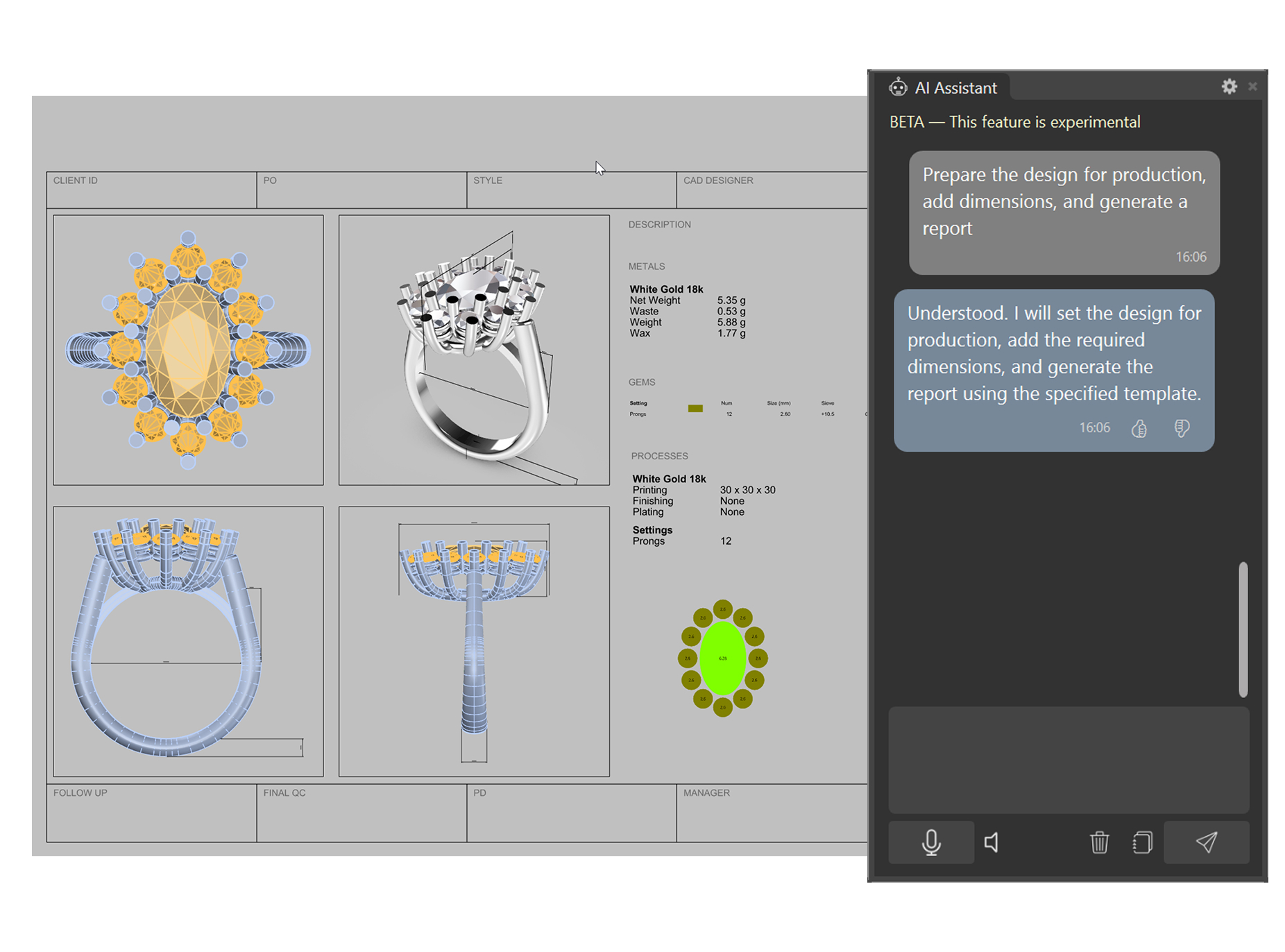
Asistan şunları yapacaktır:
- Tasarımı üretime hazırla
İç verileri düzenle, anahtar parametreleri doğrula ve tüm teknik bilgileri yapılandır.
- Boyutları ekle
Model üzerinde temiz ve net bir şekilde konumlandırılmış ölçüm açıklamalarını otomatik olarak oluştur.
- Raporu oluştur kullanarak Müşteri A
Şunları içeren profesyonel, üretime hazır bir belge üret:
- Teknik özellikler
- Boyutlar
- Taş listesi
- Görsel önizlemeler
- Müşteri bilgileri
- Ek meta veriler
Bu raporun düzenini ve içeriğini nasıl özelleştireceğinizi veya yapılandıracağınızı öğrenmek istiyorsanız, bu belgelerin ilgili Rapor bölümüne bir göz atın.
Her şeyin nasıl çalıştığını tam olarak anlamak için bu videoyu izlemenizi öneririz: