Rölyef
 Rölyef
Rölyef, bir 2.5D yükseklik alanı inşa eder — her işlemin yüksekliği eklediği, çıkardığı veya harmanladığı dikdörtgen bir tezgah — ve işiniz bittiğinde onu geometriye dönüştürür. Mühür arması, madeni para tarzı bir madalya, dokulu bir bant, oyma bir monogram veya her çıkıntıyı elle modellemeden filigran bir desen yapmanın yolu budur.
Önemli olan hiçbir şeyin yıkıcı olmamasıdır. Bir rölyef bir projedir: düzenlenebilir kalan sıralı bir işlem yığını. Belgedeki bir eğriyi hareket ettirin ve rölyef onu takip eder; üçüncü işlemin yüksekliğini değiştirin ve sadece o yeniden hesaplanır; yığını yeniden sıralayın ve sonuç buna göre değişir. Proje şunun içinde saklanır .3dm, bu yüzden Rhino'yu kapatıp komutu yeniden açmak tam olarak bıraktığınız yerden devam etmesini sağlar.

Çalıştırın: ArtisanRelief, veya tıklayın Rölyef şuradaki Dosya şeridin sekmesi, Heykel'in yanında. Panel, mevcut belgede saklanan projeyle veya boş bir projeyle açılır — ve komutu çalıştırmadan önce kapalı eğrileri seçerseniz, bunlar eklediğiniz ilk işlemin girişi olarak alınır.
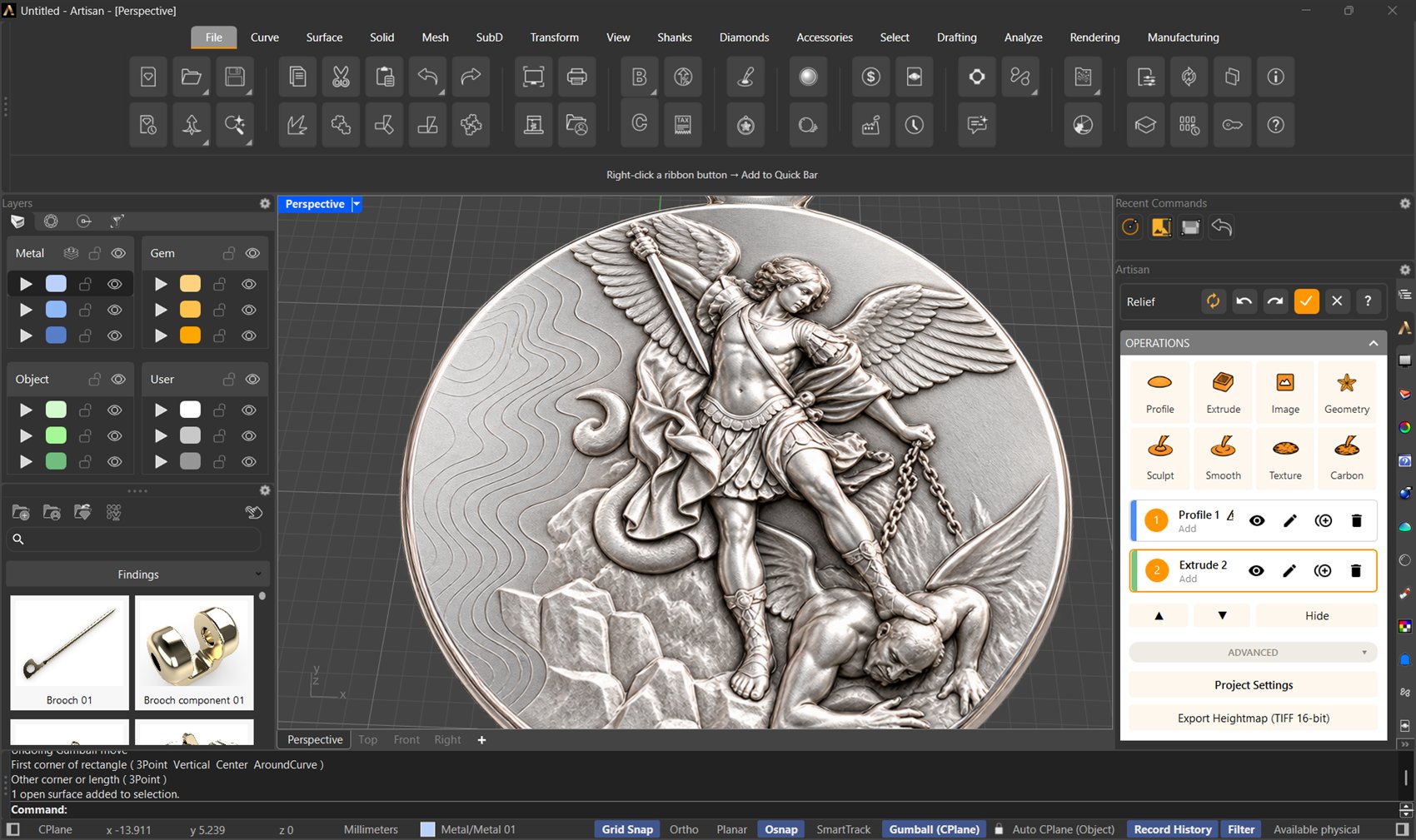
Bitmiş bir madalya ve onu yapan yığın — her işlem hala düzenlenebilir
Tezgah ve proje
Her şey dikdörtgen bir ızgara üzerinde hesaplanır — tezgah — bir düzlem üzerinde oturur, yükseklikler normali boyunca ölçülür. Açın Proje Ayarları (şurada
Gelişmiş panelin altındaki bölüm) kurmak için:
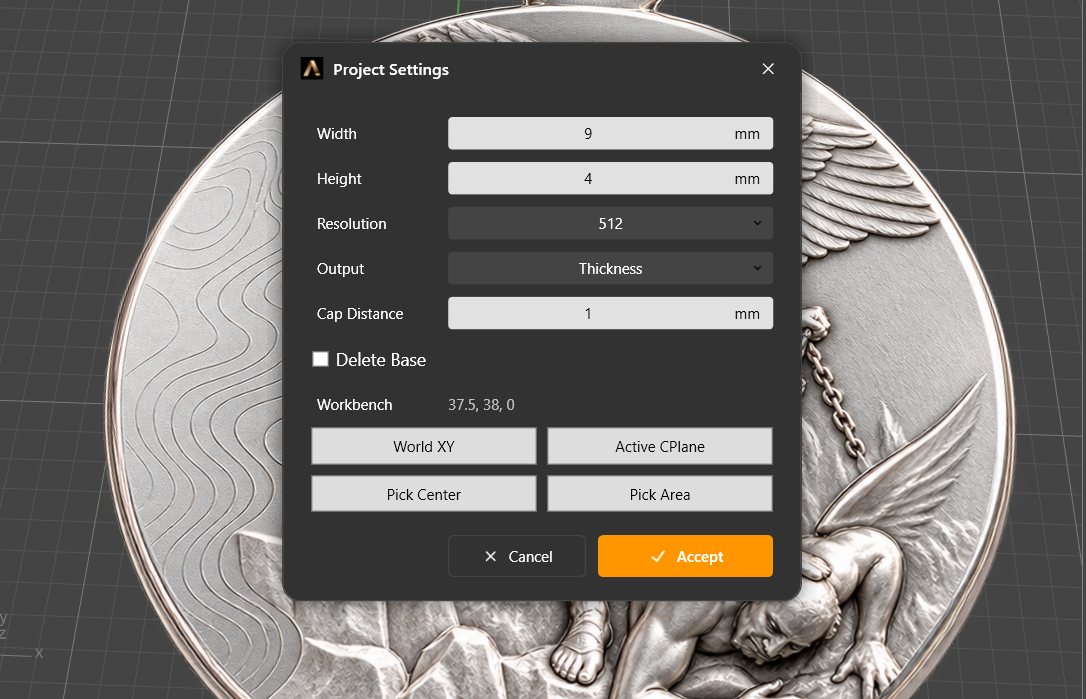
- Genişlik tarafindan Yükseklik — milimetre cinsinden tezgah boyutu. Varsayılan 50 × 50.
- Çözünürlük — daha uzun kenar boyunca ızgara düğümleri: 512, 1024, 2048
veya 4096. Hücreler her zaman karedir. Daha yüksek çözünürlük daha ince detay ve daha ağır hesaplama demektir, bu yüzden 512–1024'te çalışın ve nihai sonuç için yükseltin. 4096 madeni para sınıfıdır: 16 milyon düğümlü ızgarası, sabitlenmiş mesh'i on milyonlarca yüze ulaşır, bu yüzden CNC yükseklik haritası dışa aktarımları ve küçük parçalar için ayırın.
- Çıktı — komutun ne inşa ettiği:
- Örgü (Mesh) — kendi başına rölyef yüzeyi, açık.
- Kalınlık — kapalı bir katı: rölyef artı altında bir taban ofseti, 3D baskı için veya boolean için hazır.
- Başlık Mesafesi — milimetre cinsinden o tabanın rölyefin ne kadar altında olduğu.
- Tabanı Sil — düz alt yüzü dışarıda bırakır.
- Tezgah — ızgaranın üzerinde yaşadığı düzlem. Şuna ayarlayın Dünya XY, şuna
Aktif CPlane, şununla elle yerleştirin Merkezi Seç ve Alanı Seç, veya şununla sığdırın Nesnelerden: rölyefin ait olduğu nesneleri seçin ve tezgah yönelimini korur, sınırlayıcı kutularını boyut ve merkez olarak alır ve en düşük noktalarında oturur, böylece yansıtılan yükseklikler sıfırdan başlar.
İşlem yığını
The İşlemler bölümü projenin kendisidir: yukarıdan aşağıya hesaplanan, her biri alana yükseklik katan bir kart listesi.
Panelin üst kısmındaki düğmelerle bir işlem ekleyin:
 ProfilKenardan içe doğru şişirilmiş kapalı eğriler: monogramlar, kubbeler, yapraklar.
 EkstrüzyonDüz bir platoya yükseltilmiş kapalı eğriler; negatif yükseklik kazır.
 GörüntüGri tonlamalı bir görüntü yüksekliği belirler: beyaz yüksek, siyah düşük.
 DokuRölyef üzerinde tekrarlanan döşenebilir bir doku: tırtıllar, çekiçleme.
 GeometriÜstten aşağı yansıtılan mevcut nesneler; yükseklikleri rölyef olur.
 KarbonBir sürtünme: bir görüntüyü sadece boyadığınız yerde rölyef üzerine fırçalayın.
 HeykelBoyadığınız yerde yükseklik ekleyen veya kaldıran serbest el fırça vuruşları.
 PürüzsüzleştirFırçaladığınız yerde altındaki katmanları yumuşatan boyanmış bir bulanıklık.
Her kart kendi rengini, dizinini, adını ve parametrelerinin bir özetini taşır, artı dört düğme: görünürlük (hesapla veya atla), düzenle,
çoğaltma ve silme. Listenin altında, Yukarı taşı tarafindan Aşağı taşı seçili işlemi yeniden sıralar — ki bu önemlidir, çünkü birleştirme modları sırayla uygulanır — ve Hide (Gizle) tarafindan Göster görünüm penceresindeki canlı önizlemeyi açıp kapatır.
Bir işlemi düzenleme
Bir kartın düzenle düğmesine tıklayın ve panel o işlemin parametrelerine geçer. İhtiyacınız olanı değiştirin ve şununla onaylayın ✓, veya şununla atın ✕. Önizleme siz yazdıkça güncellenir.
Eğriler veya nesneler tarafından yönlendirilen işlemler canlı bağlantılı kalır belgelere: geometriye kimliğe göre başvururlar, bu nedenle bir eğriyi düzenlemek veya taşımak, bir sonraki yeniden hesaplamada rölyefi günceller. Başvurulan geometriyi silerseniz işlem bozuk olarak işaretlenir ve atlanır — hiçbir şey çökmez ve eğrileri yeniden seçmek onu geri getirir.
İşleme göre parametreler
Profil
Klasik “şişirme” işlemi: kapalı eğriler, eğri kenarına olan mesafe üzerinden değerlendirilen bir kesit ile doldurulur.
- Profil — kesit şekli. RhinoArtisan ile dört ön ayar gelir:
 Yuvarlak — çeyrek daire: kenarda dikey kalkış, merkezde düz.
 Pah — düz 45° eğim.
 Pürüzsüzleştir — her iki uçta teğet, klasik yastık.
 Plato — ilk esneme boyunca yükselir ve sonra düz kalır.
- Düzenle — şurayı açar Profil Düzenleyici kendinizinkini çizmek için.
- Şişir — profilin şekli nasıl kapsadığı:
 Şişir — genişlikleri ne olursa olsun, eğrilerin içindeki en derin noktada tam olarak zirve yapacak şekilde esnetilmiş.
 Sabit Genişlik — profil kenardan içe doğru belirli bir mesafeyi kapsar ve ötesinde düz kalır.
- Yükseklik (mm) — başlangıç yüksekliğinin üzerine eklenen tepe yüksekliği.
- Profil Genişliği (mm) — şunun tarafından kullanılan açıklık Sabit Genişlik.
- Başlangıç Yüksekliği (mm) — profilin kalkış yaptığı Z ofseti, böylece bir şekil mevcut bir platodan başlayabilir.
- Tüy (mm) — maske kenarındaki harmanlama mesafesi;
0 sert bir kenardır.
Ekstrüzyon
Dikey duvarlarla düz bir platoya yükseltilmiş kapalı eğriler — negatif yükseklik bunun yerine kazıma yapar.
- Yükseklik (mm) — ekstrüzyon yüksekliği. Negatif değerler kazıma yapar.
- Tüy (mm) — duvarı bu mesafe boyunca yumuşatır, bu da birleştirme modlarının kenarı alttakilerle harmanlamasını sağlar.
Görüntü
Gri tonlamalı bir görüntü yüksekliği belirler: beyaz en yüksek, siyah en düşük kısımdır.
- Görüntü Yükle — dosyayı seçer (
.png, .jpg, .jpeg, .bmp, .tif,
.tiff). Görüntü yola göre referans alınır, bu nedenle Rhino dışında düzenlenip yeniden hesaplandığında yeni sürüm içeri aktarılır.
- Yükseklik (mm) — saf beyazın ulaştığı yükseklik.
- Ters Çevir — eşlemeyi çevirir, böylece siyah en yüksek nokta olur.
- Ölçekle — sığdırılmış boyut üzerinden çarpan.
Hiçbir eğri seçilmediğinde görüntü, en boy oranını koruyarak çalışma alanının ortasına yerleştirilir. Eklerken kapalı eğriler seçerseniz, görüntü bunların sınırlayıcı kutusuna sığar ve iç kısımlarına kırpılır — bir madalyon ana hattının içine fotoğraf yerleştirme yöntemi budur.
Doku
Çalışma alanı üzerinde tekrarlanan döşenebilir bir doku: tırtıllar, çekiçleme, kumaş, guiloché.
- Doku — Textures 3D kütüphanesinden seçilir.
- Yükseklik (mm) — saf beyazdaki yükseklik.
- U Döşeme tarafindan V Döşeme — dokunun çalışma alanı boyunca kaç kez tekrarlandığı.
- Ters Çevir — yüksek ve düşük noktaları çevirir.
Görüntülerde olduğu gibi, referans verilen kapalı eğriler dokuyu kendi iç kısımlarına kırpar.
Geometri
Mevcut belge nesneleri yukarıdan aşağıya yükseklik alanına yansıtılır.
- Nesneleri seçin — mesh'ler, brep'ler, ekstrüzyonlar veya SubD'ler — ve bunların çalışma alanı düzleminin üzerindeki yüksekliği rölyef haline gelir.
- Tüy (mm) — siluet kenarındaki harmanlama mesafesi.
Karbon
Bir sürtme (rubbing): çalışma alanı üzerine serilen ve yalnızca fırçaladığınız yerlerde görünen bir görüntü. Görüntü (Image) tüm resmi tek seferde damgalarken, Carbon bir dokuyu tam olarak istediğiniz alanlara, istediğiniz kadar yoğun şekilde sürtmenize ve tekrar silmenize olanak tanır.
- Görüntü Yükle — rölyefi fırça ile ortaya çıkarılan görüntü (
.png, .jpg,
.jpeg, .bmp, .tif, .tiff). Image'de olduğu gibi en boy oranını koruyarak çalışma alanının merkezine yerleştirilir ve yola göre referans alınır.
- Yükseklik (mm) — saf beyazın yüksekliği.
- Ters Çevir — yükseltilmiş kısımların karanlık olduğu resimler için parlaklığı çevirir.
- Ölçekle ve Öteleme X / Y (mm) — resmi yerleştirir: Ölçek (Scale) sığdırılmış boyutu çarpar (1, çalışma alanını doldurur), ötelemeler merkezini çalışma alanı eksenleri boyunca taşır. Şununla Görüntüyü Göster açıkken, sürtme işleminden önce dokunun nereye geleceğini görmeniz için örtülenmiş kılavuz takip eder.
- Taban Yarıçapı (mm) — sürtme işleminden önce görüntünün geniş tonlarını kaldırır: ışıklandırma, vinyet, fotoğraflanan her ne ise onun eğriliği. Bu yarıçaptan daha geniş olan her şey ton olarak kabul edilip kaldırılır, daha ince olan her şey gren olarak tutulur. Desen boyutunda başlayın; 0, görüntüyü olduğu gibi tutar.
- Yarıçap tarafindan Güç — Sculpt'ta olduğu gibi fırça. Her geçiş, doku tamamen orada olana kadar kapsama alanı ekler; Ctrl tekrar siler.
Tipik kullanım: çekiçlenmiş veya tırtıklı bir yüzeyin fotoğrafının, Profile dome üzerine Ekle veya Çarp, yalnızca doku istediğiniz bant boyunca sürtülmesi.
Heykel
Doğrudan görünüm penceresindeki rölyef üzerine boyanmış serbest el detaylandırması.
- Yarıçap — milimetre cinsinden fırça boyutu.
- Güç — her geçişin ne kadar ekleyeceği.
- Basılı Tut Ctrl boyama yaparken fırçayı tersine çevirmek ve yükseltmek yerine oymak için.
Vuruşlar işlemin içinde yaşar, bu nedenle bir heykel diğer katmanlar gibi düzenlenebilir, yeniden sıralanabilir ve birleştirilebilir kalır. Kullan Vuruşu Geri Al tarafindan Vuruşu Yinele panel başlığında, vuruşlar arasında adım atmak için.
Pürüzsüzleştir
Aynı fırça, ancak yükseklik eklemek yerine bir yumuşatma maskesi boyar: yığındaki bu işlemin altındaki her şey, boyadığınız yerde bulanıklaşır.
- Yarıçap tarafindan Güç — yukarıdaki gibi fırça.
- Yumuşatma Yarıçapı (mm) — bulanıklık çekirdeğinin ne kadar geniş olduğu.
Alttakileri filtrelediği için, yığındaki konumu önemlidir: tüm rölyefi yumuşatmak için en sona veya yalnızca altındaki işlemleri yumuşatmak için ortaya yerleştirin.
Birleştirme modları
Her işlem alana bir kural ile birleşir, bu kural Birleştir
açılır menüsünden seçilir. İşlemin maskesi efekti her zaman zayıflatır, bu nedenle tüylü bir kenar her modda sorunsuz bir şekilde harmanlanır.
| Mod | Sonuç |
|---|
 Ekle Ekle | Yükseklikler eklenir — varsayılan budur ve detayları üst üste yığmak için istediğiniz şeydir. |
 Çıkar Çıkar | Yükseklikler çıkarılır: işlem, alttakinin içine doğru oyma yapar. |
 En Yüksek Birleşim En Yüksek Birleşim | İşlem veya alttaki, hangisi daha yüksekse onu tutar. |
 En Düşük Birleşim En Düşük Birleşim | Hangisi daha düşükse onu tutar. |
 Mutlak Mutlak | Birleşme yok: işlemin yükseklikleri, maskesi içindeki alttakilerin yerini alır. |
 Çarp Çarp | Yükseklikler çarpılır — işlem mevcut bir rölyefi modüle eder, bir dokuyu kubbe üzerinde soldurma yöntemi budur. |
Profil Düzenleyici
Düzenle, bir Profile işleminin profil açılır menüsünün yanındaki, kesitin elle çizildiği düzenleyiciyi açar.
- Tıklayın: grafik üzerinde tıklamak bir nokta ekler, sürüklemek onu hareket ettirir, sağ tıklamak onu siler.
- The sol grafiğin kenarı eğri kenarıdır; sağ sağ kenar, şeklin içindeki en derin noktadır.
- Pürüzsüzleştir noktaları pürüzsüz bir eğri ile enterpolasyon yapar; işaretlenmezse, düz segmentlerle birleştirilirler.
- Ona bir İsim verin ve tıklayın Kaydet onu şuraya eklemek için Kaydedilen Profiller — kütüphaneniz, RhinoArtisan kullanıcı klasöründe tutulur ve her projede mevcuttur.
Sil seçili kaydedilmiş profili kaldırır.
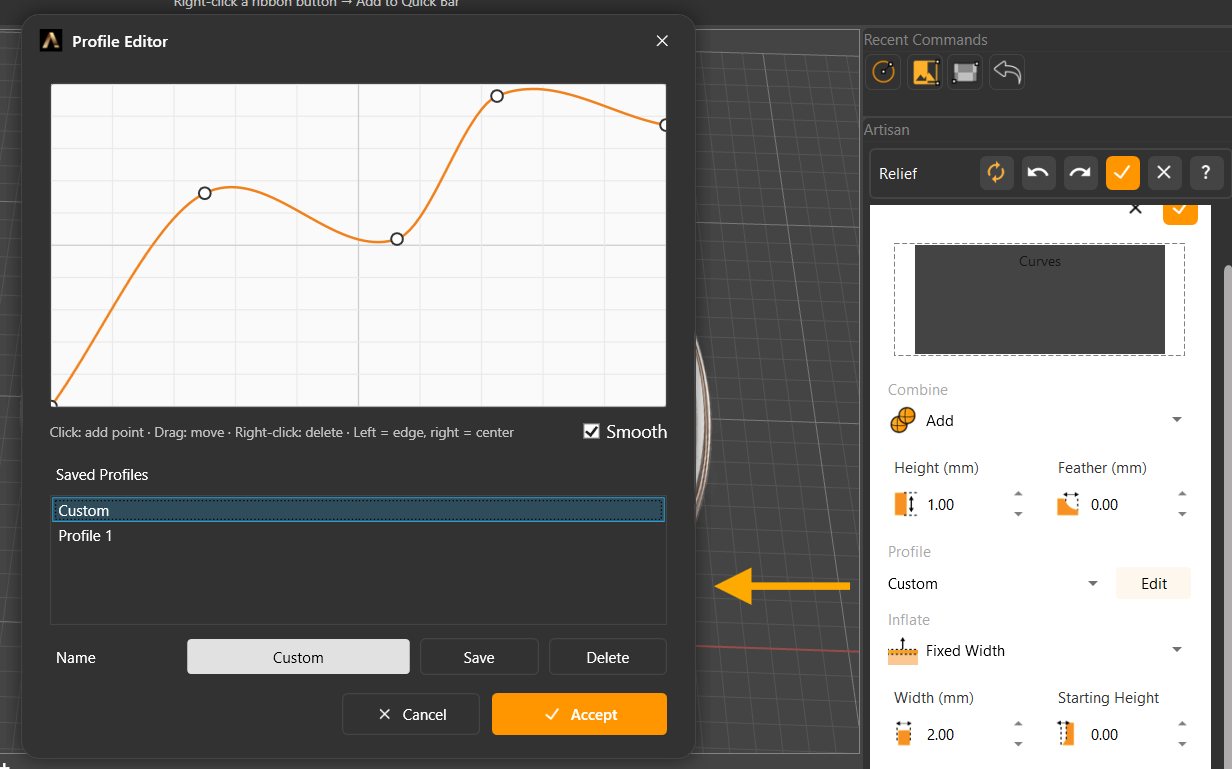
Özel bir kesit: grafiğin sol kenarı eğri kenarıdır, sağ kenar şeklin içindeki en derin noktadır
Rölyefi bitirme
Panel, siz çalışırken rölyefi görünüm penceresinde canlı olarak, düzenlemenin akıcı kalması için azaltılmış bir çözünürlükte önizler. Yığın doğru olduğunda:
- Kabul et projeyi tam çözünürlükte yeniden hesaplar ve sonucu belgeye ekler — Çıktı ayarına bağlı olarak bir mesh veya kapalı bir katı. Proje dosyada kayıtlı kalır, böylece komutu daha sonra tekrar çalıştırabilir, bir işlemi ayarlayabilir ve yeni bir sürüm oluşturabilirsiniz.
- Yükseklik Haritasını Dışa Aktar (TIFF 16-bit), şunun içindeki Gelişmiş bölümü, yükseklik alanını 16-bit gri tonlamalı TIFF olarak yazar — CNC için, harici yazılım için veya başka bir rölyefin girdi görüntüsü olarak.
İpuçları
- Ana hattan başlayın. Parçanın silüeti üzerindeki bir Profile işlemi taban kubbesini verir; diğer her şey — doku, yazı, heykelsi detay — üzerine yığılır.
- Tüy (Feather), onu kesilmiş değil döküm gibi gösteren şeydir. Kenarlardaki milimetrenin bir kısmı dijital adımı kaldırır ve işlemin geri kalanla harmanlanmasını sağlar.
- Bir dokuyu evcilleştirmek için Çarp (Multiply) kullanın. Tüm bant boyunca tam yükseklikte bir tırtıl gürültüdür; yumuşak bir profille çarpıldığında, gerçek el işçiliği gibi kenarlara doğru solar.
- Eğrileri belgede tutun. Bağlantılı kalırlar, bu nedenle ana hattı daha sonra iyileştirmek rölyefi iyileştirir — işlemi yeniden oluşturmaya gerek yoktur.
- Rölyef ve Sculpt birbirini tamamlar. Rölyef size kontrollü, parametrik 2.5D bir sonuç verir; Heykel daha sonra mesh üzerinde 3D olarak özgürce çalışır.