Anahat Oluşturucu
Outliner paneli, tasarımınızın küresel parametrelerini ve yapıldığı tüm öğeleri düzenlemekten sorumludur.
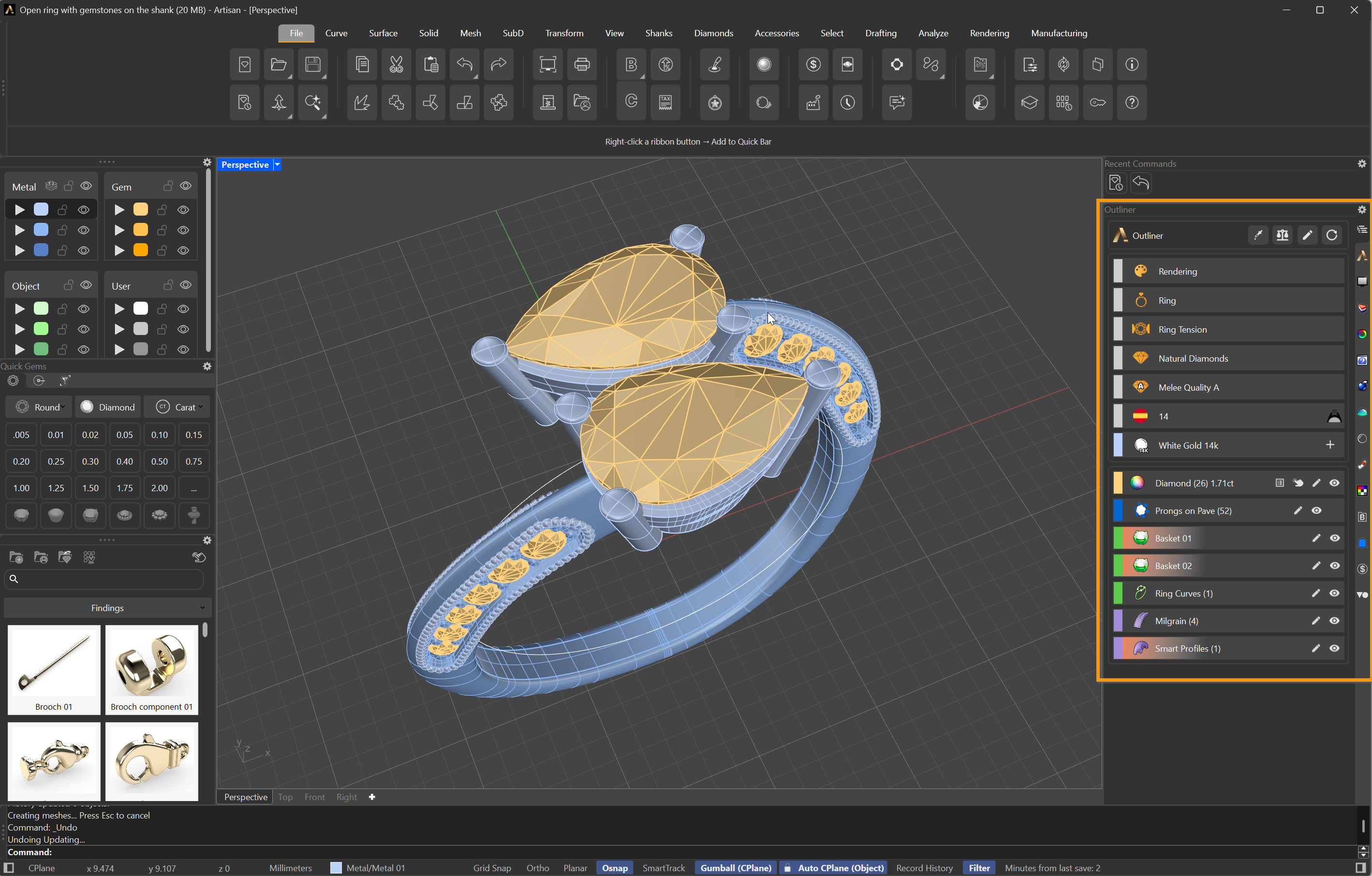
Sağa yerleştirilmiş Outliner paneli
Kesitler
Outliner üç bölümden oluşur: Üst Bilgi (Header), Tasarım ve Öğeler.
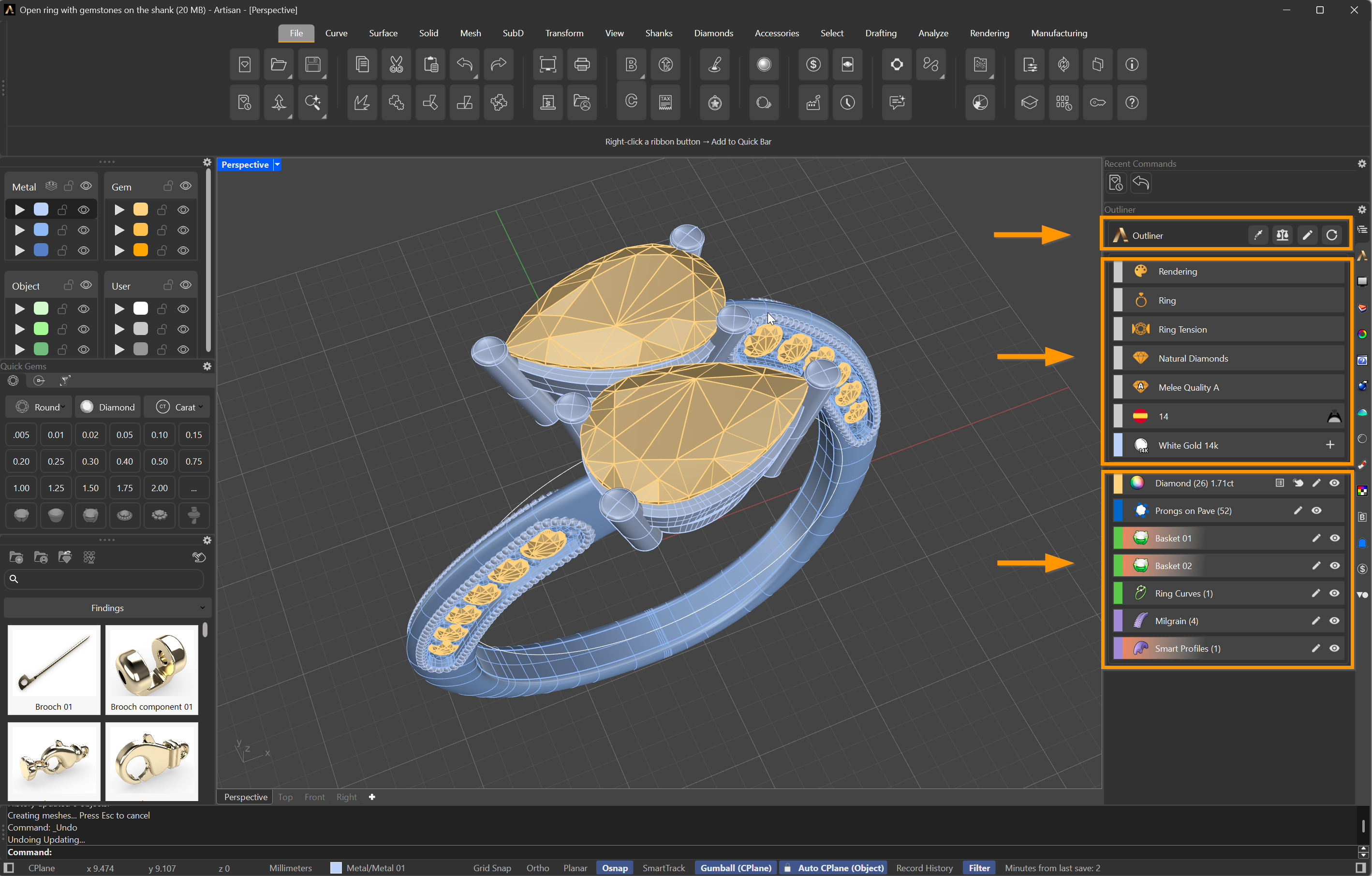
Yukarıdan aşağıya: Üst Bilgi, Tasarım ve Öğeler
Parametrik düzenleme için yaygın olarak kullanılan dört araç içerir.
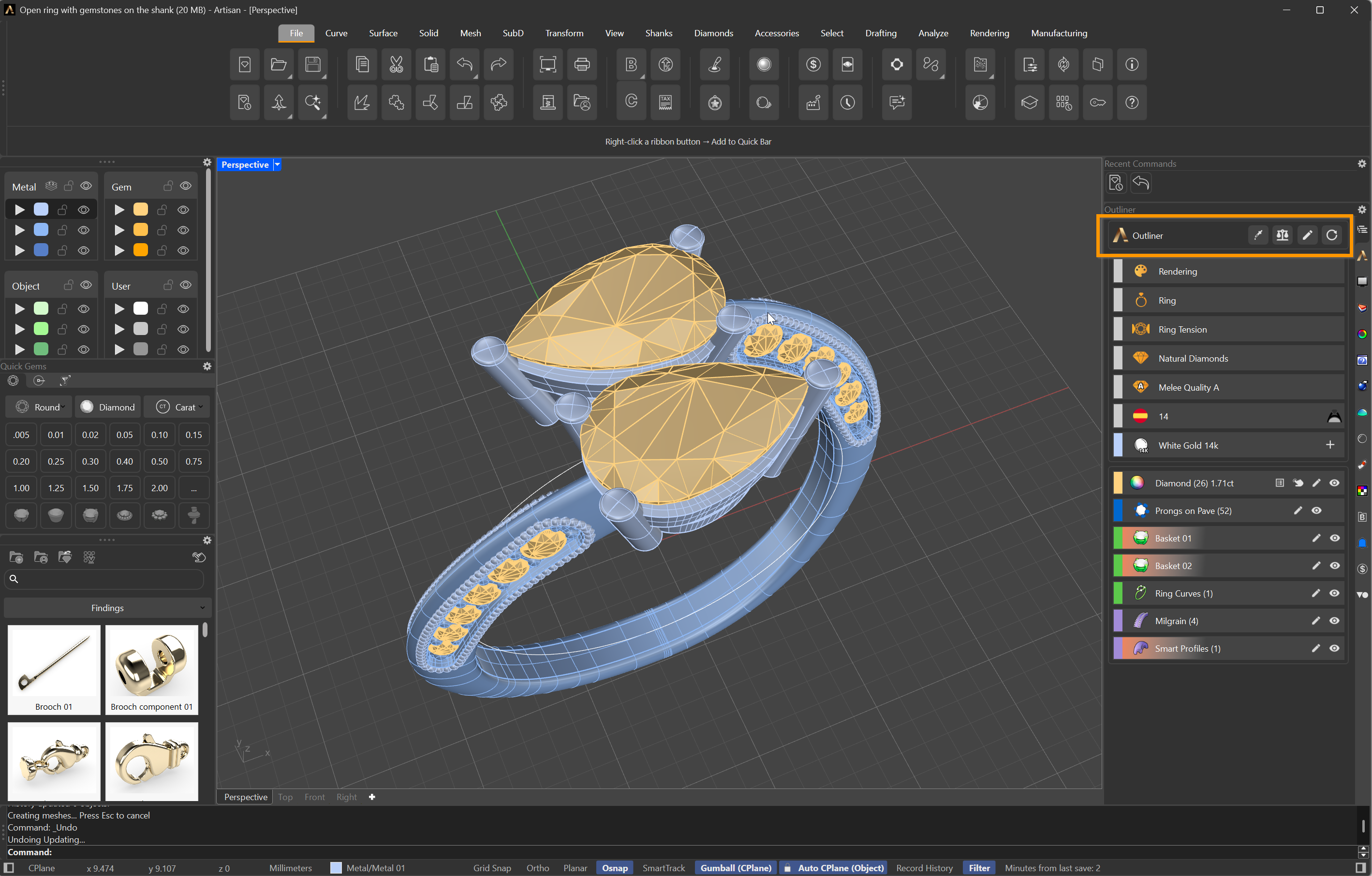
Outliner üst bilgisi
Ek olarak, bu panelin sol üst köşesinde dört düğme bulunur:
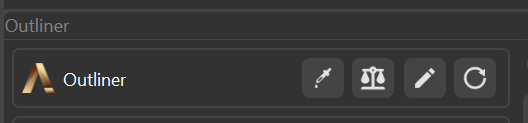
- Stili Uygula: Bir öğenin parametrelerini belirli bir taş için kolayca kopyalayıp başka bir taşa yapıştırabilirsiniz. Örneğin bir tırnaklı yuva (basket) gibi bir öğe seçin, Stili Uygula'ya tıklayın ve ardından başka bir taşa tıklayın. Aynı parametrelere sahip bir yuva o taşa uygulanacaktır. Bu, RhinoArtisan'daki tüm öğelerle çalışır.
- Ağırlık: Tıklandığında, tasarımınızdaki metallerin gram cinsinden ağırlığını ve taşların karat ağırlığını gösteren bir pencere açılır. Bu veriler otomatik olarak panonuza kaydedilecektir.
- Düzenle: Bu düğmeye tıkladıktan sonra seçili öğeyi veya öğeleri düzenleyebilirsiniz. Bu işlemi iptal etmek için görünüm pencerenize sağ tıklayın.
- Tasarımı Yenile: RhinoArtisan, başıboş taşları birleştirmek ve tasarımı yeni ölçümlerine uyarlamak için bu simgeyi kullanacaktır. Örneğin, bir yüzük gövdesinin (shank) parmak boyutunu değiştirirseniz, bu düğmeye tıklamak tasarımın öğesini yeni gövde boyutuna göre ayarlayacaktır.
Tasarım alanı
Burası şunun olduğu yerdir: küresel parametreler tasarımınızın burada yaşar: tüm tasarım öğelerinizi aynı anda etkileyen özellikler. Küresel bir parametreyi değiştirmek, tüm öğelerinizi değişikliğe uyacak şekilde güncelleyecektir.
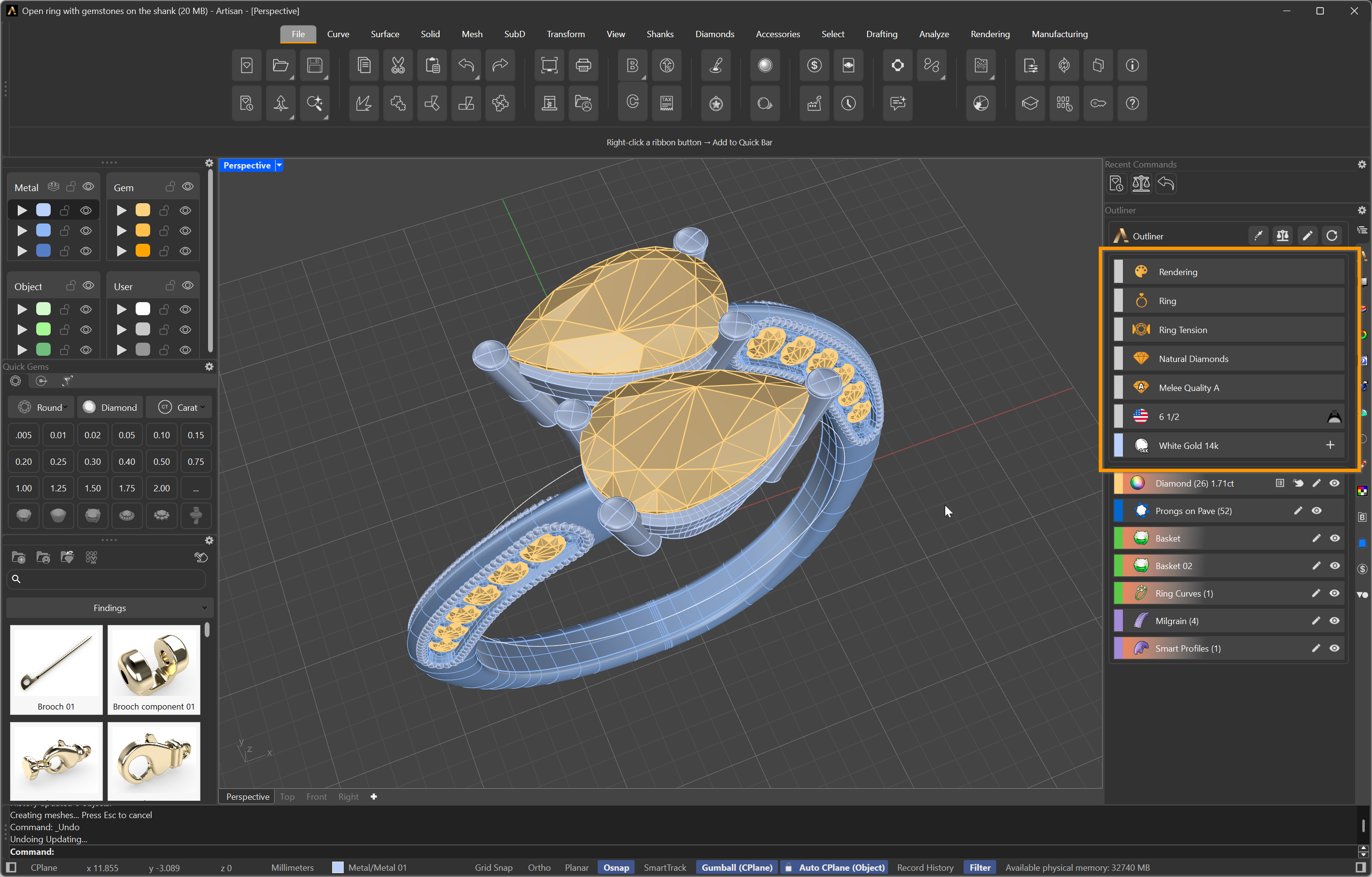
Tasarım alanı — tasarımınızın küresel parametreleri
Bunlar olası tüm Küresel Parametrelerdir:
- Görüntüleme mod:
- İşleme (Render) parçayı malzemeler ve ışıklandırma ile bitmiş bir ürün olarak gösterir.
- Üretim parçanın 3D baskıdan sonra nasıl görüneceğini önizler. Bu modda, ek bir Üretim Uzantısı parametresi, tırnak içeren komutlarla oluşturulan öğelere uygulanır ve bunların üretime hazır olmalarını sağlar.
- Tasarım türü: Tasarımınız ne tür bir mücevher parçasıdır, bu parametre tasarımınıza eklediğiniz öğelere bağlı olarak otomatik olarak ayarlanabilir.
- Tasarım Alt Türü: Bu ayar, oluşturduğunuz parçanın belirli türünü tanımlar. Sistem, yüzük gibi genel kategoriyi otomatik olarak algılarken, alt türü ne tür bir yüzük olduğunu belirtmek için kullanabilirsiniz: örneğin, bir Halo, Üçleme, Tektaş, Küme, diğerleri arasında. Alt türü beyan etmek, sistemin tasarım niyetini daha iyi anlamasına yardımcı olur ve AI asistanının parçanın doğru teknik açıklamalarını oluşturmasını destekler.
- Elmas Türü: Outliner içinde artık tasarımınızda kullanılan elmasların şunlar olup olmadığını belirtebilirsiniz: Doğal veya Laboratuvar Üretimi (Lab-Grown). Bu bilgi, özellikle şununla entegre edildiğinde yararlıdır: Nivoda platformu, sistemin envanterlerinde seçilen türden sertifikalı taşları aramasına olanak tanıdığı için. Bu, üretim planlaması ve fiyatlandırma için daha doğru bir maliyet dökümü oluşturmaya yardımcı olur.
- Melee Kalitesi: Tasarımınızda kullanılan küçük vurgu taşları olan melee elmasların kalite derecesini ayarlar. Bu derece, parçanın maliyet dökümü oluşturulurken dikkate alınır.
- Parmak boyutu ve ölçek: Bu özellik yalnızca yüzük tasarımlarında bulunur. Gövdenin boyutunu ayarlamanıza ve birden fazla uluslararası yüzük boyutu ölçüm ölçeği arasında geçiş yapmanıza olanak tanır. Yüzük boyutuyla kes (Cut by ring size) düğmesi, parmakla kesişmemeleri için yüzük eğrisinin içinde olabilecek nesneleri kesmenize izin vererek mükemmel bir yüzük boyutu sağlar.
Sağ tarafta, önden görüntülenen bir yüzük simgesi vardır. Bu simge şunu yürütmemizi sağlar: Yüzük Boyutuna Göre Kes komutu, parmağın gireceği yüzük kesitindeki herhangi bir nesneyi kesecektir.
.png)
-
Metal : Outliner'da, katman yöneticisindeki Metal katmanlarına otomatik olarak bağlanan birden fazla farklı metal tanımlamak mümkündür.
Sadece bir metal tanımlanmışsa, üç Metal katmanının tümüne atanacaktır: Metal 01, Metal 02 ve Metal 03.
Outliner'da iki metal tanımlanmışsa, ilk metal Metal 01 katmanına atanırken, Metal 02 ve Metal 03 katmanları Outliner'da ikinci sırada listelenen metale sahip olacaktır.
Üç metal tanımlanmışsa, her biri Outliner'da göründükleri sırayı takip ederek Metal katmanlarından birine atanacaktır.
Metallerin farklı katmanlar arasında uygun şekilde atanmasını sağlamak için sahneye yeni bir metal eklendikten sonra Outliner'daki Yenile düğmesine tıklamanızı öneririz.
Öğeler
Küresel parametrelerin altında, Outliner tasarımınızın yapıldığı her öğeyi listeler — her öğe için bir satır.
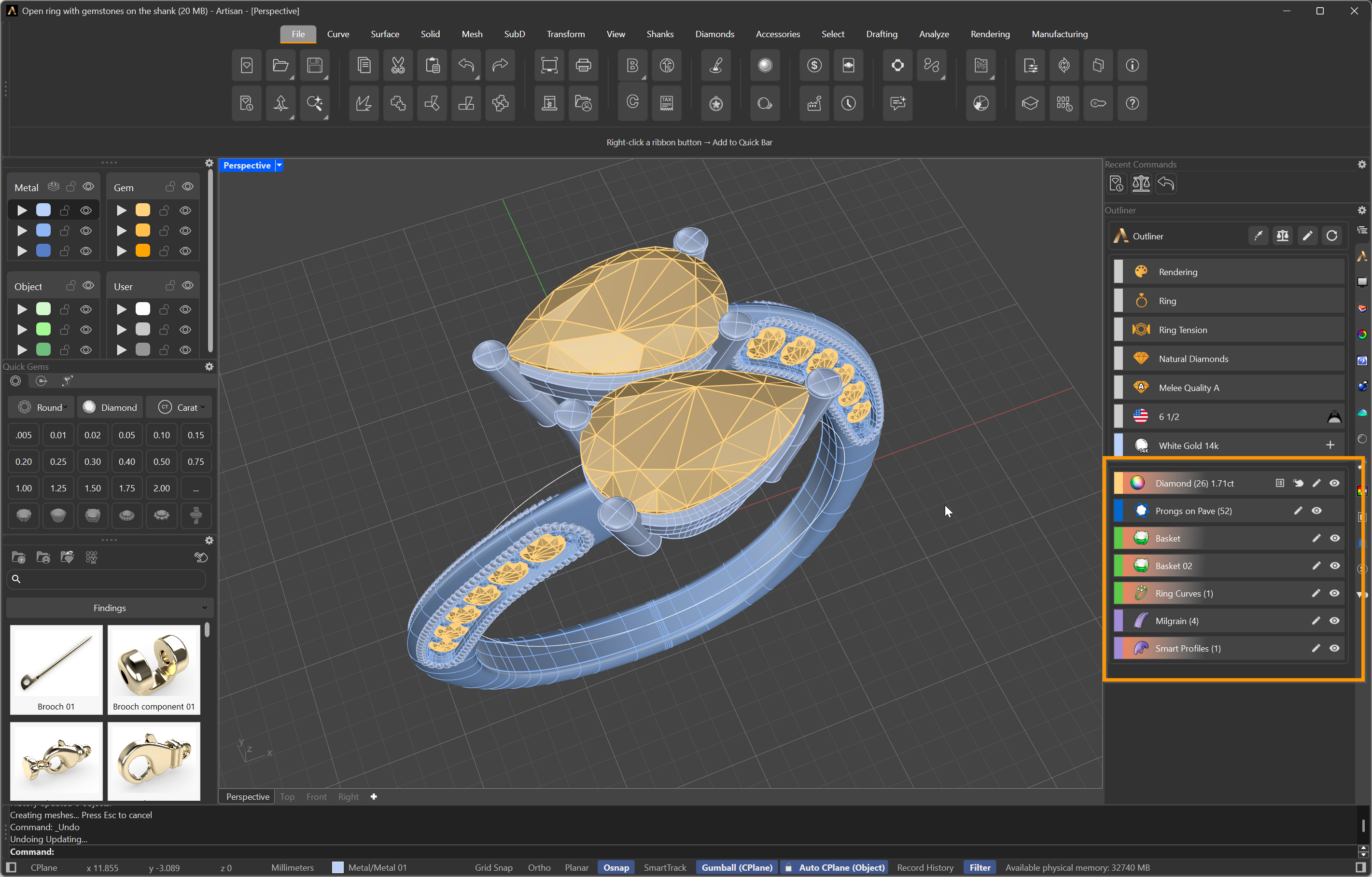
Tasarım öğeleri, küresel parametrelerin altında listelenmiştir
Bir satırı soldan sağa okuma:
- Renkli çizgi — parametreleri olduğunda, öğenin parametrelerini açmak için tıklayın.
- Simge — öğenin türü.
- İsim — öğeyi yeniden adlandırmak için tıklayın, böylece listeyi tam istediğiniz gibi düzenli tutabilirsiniz.
- Sayı — tasarımın o öğeden kaç tane içerdiği, parantez içinde.
- Kalem — öğenin parametrelerini düzenleyin.
- Göz — öğeyi görünüm pencerelerinizde gizleyin veya gösterin.
Taşlar satırlarında iki ekstra alana sahiptir:
- The toplam karat ağırlığı ilgili taş grubunun.
- Şu öğeyi genişleten bir düğme: ayrıntılı taş raporu. İçerisinde, her taşın ayrı ayrı seçilmesi için bir simge bulunur ve sağ alt köşedeki düğme raporu görünüm pencerenize yerleştirir — istediğiniz yere tıklayın veya iptal etmek için sağ tıklayın.
Turuncu gradyan: öğe yenileme bekliyor
Bir satırda turuncu gradyangörüntülendiğinde, o öğenin bağlı olduğu bir parametre değişmiş demektir ve öğenin yeniden oluşturulması gerekir. Bu, örneğin bir taşı değiştirdiğinizde ve başka bir öğe bunun üzerine inşa edildiğinde —örneğin bir sepet— gerçekleşir.
Hazır olduğunuzda, Tasarımı Yenile başlıkta tıklayın ve her şey güncellenir.
.png) Stili Uygula
Stili Uygula
Yazılımın öne çıkan özelliklerinden biri de Stili Uygula komutudur. Bu araç, parametreleri bir öğeden —örneğin bir sepetten— kopyalamanıza ve tasarımınızdaki diğer değerli taşlara, boyutlarına veya şekillerine bakılmaksızın uygulamanıza olanak tanır. Birden fazla değerli taşla çalışırken tasarım sürecini büyük ölçüde kolaylaştırır; çünkü tek bir öğe oluşturabilir, ayarlarını kopyalayabilir ve bu parametreleri diğer taşlara verimli bir şekilde yapıştırarak tutarlılık sağlar ve zamandan tasarruf edebilirsiniz.
Bu araç basit bir kopyala-yapıştır işlevinin ötesine geçer — tüm potansiyelini göstermek için bir örnek inceleyelim. Her biri farklı boyut ve şekilde altı değerli taş içeren bir moda yüzük tasarladığınızı hayal edin. Her yuvayı manuel olarak ayarlamak yerine, süreci şununla kolaylaştırabilirsiniz: Stili Uygula.
.png)
Altı taşı bir silindir üzerine yerleştirerek ve taşlardan birinin etrafında bir sepet oluşturarak başlayın. Sepetin görünümünden memnun kaldığınızda, aynı tasarımı diğer tüm değerli taşlara kopyalamak için Stili Uygula komutunu kullanın. Outliner'ı yeniledikten sonra, şekilleri veya boyutları ne olursa olsun her taş için mükemmel şekilde eşleşen sepetlere sahip olacaksınız!
Ardından, sepetlerin örtüşmediğinden emin olmak için taşları yeniden konumlandırın.
.png)
Şimdi, yüzük gövdesini oluşturmak için, her sepetin alt rayından yüzüğün altına doğru bir eğri çizin.
.png)
RhinoArtisan'ın Profil komutunu eğrilerden birinde kullanın ve istediğiniz şekli ve oranları elde edene kadar kesitleri ayarlayın. Sonuçtan memnun kaldığınızda, profili diğer eğrilere aktarmak için Stili Uygula tekrar kullanın.
.png)
Sadece birkaç tıklamayla tek bir sepet ve tek bir yüzük gövdesi profili oluşturdunuz, ardından bunları altı benzersiz değerli taşa ve eğriye uyguladınız; böylece karmaşık bir yüzüğü hızlı ve verimli bir şekilde tasarlayabildiniz.
.png)